Imaginea digitală
- Imaginea digitală (i.d.) - este codificarea unei imagini reale (în două dimensiuni) sub forma unei mulțimi finite de biți și stocarea ei într-un fișier pe calculator, tabletă etc.
- fotografia digitală este imaginea produsă de un aparat fotografic digital.
- pixelul (px) este un element al unei i.d., care este cea mai mică pată de culoare care poate fi afișată pe ecranul monitorului.
- un pixel se codifică pe un anumit număr de biți (4, 8, 16, 24), în funcție de tipul de fișier. (Valorile biților codifică nuanțele culorilor de bază Red, Green, Blue care compun culoarea pixelului.)
Exemplu : tipul .jpeg (.jpg) folosește pentru un pixel un număr de 8 biți (1 octet), scriem 8 biți /px. Cu 8 biți obținem 28 combinații de 0 și 1, adică 256 culori posibile pentru un pixel.
- rezoluția monitorului - este numărul maxim de pixeli care pot fi afișați pe ecran. Se exprimă prin : nr.pixeli pe orizontală x nr.pixeli pe verticală.
- plăcile grafice actuale permit modificarea rezoluției ecranului.
Exemple de rezoluții întâlnite :
- 640 x 480
- 800 x 600
- 1024 x 768
- 1280 x 720 (HD)
- 1280 x 1024
- 1600 x 1200
- 1920 x 1080 (Full HD) etc.
- o rezoluție mare înseamnă mai multe puncte afișate pe ecran care sunt mai "îngrămădite", deci imaginea este mai mică și mai clară.
- o rezoluția mică înseamnă mai puține puncte afișate pe același ecran care sunt mai distanțate, deci imaginea este mai mare și mai puțin clară.
- calitatea imaginii ecranului depinde de : rezoluție, diagonala monitorului, distanța de la care privim etc.
Caracteristicile imaginilor digitale
- caracteristicile (proprietățile) specifice ale imaginilor digitale :
1. tipul fisierului - este dat de extensiile de nume : bmp (bitmap), jpg, jpeg, png, webp, tif, gif, reprezintă modul de codificare pe biți ai pixelilor care formează imaginea.
2. dimensiunea în octeți (K, M) - reprezintă spațiul ocupat de fișier pe suportul de memorie.
3. numărul de pixeli (n x m) - nu folosim centimetri pentru imaginile digitale! Nr. de centimetri depinde de rezoluția monitorului.
- se folosește unitatea de măsură 1 Mpx (megapixel) = 1 000 000 px
- 2. si 3. sunt direct proporționale, adică o imagine cu mai mulți pixeli ocupă mai mult spațiu de memorie și invers.
- imaginile mai mici se descarcă mai ușor din Internet și pot fi afișate mai usor și "mai economic" în paginile web.
- metode pentru afișarea proprietăților unui fișier imagine (tip, dimensiune, nr. de pixeli etc.) :
a) indicăm cu mouse fișierul și apare o casetă mică cu proprietățile :
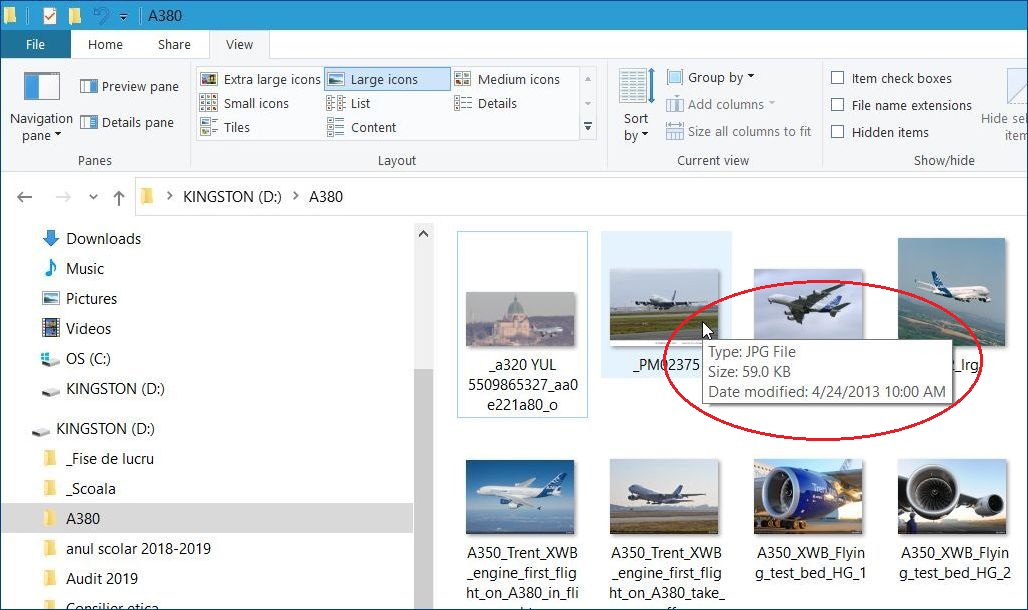
b) selectăm afișarea cu detalii când vizualizăm conținutul directorului :
View (Vizualizare) -> details etc.
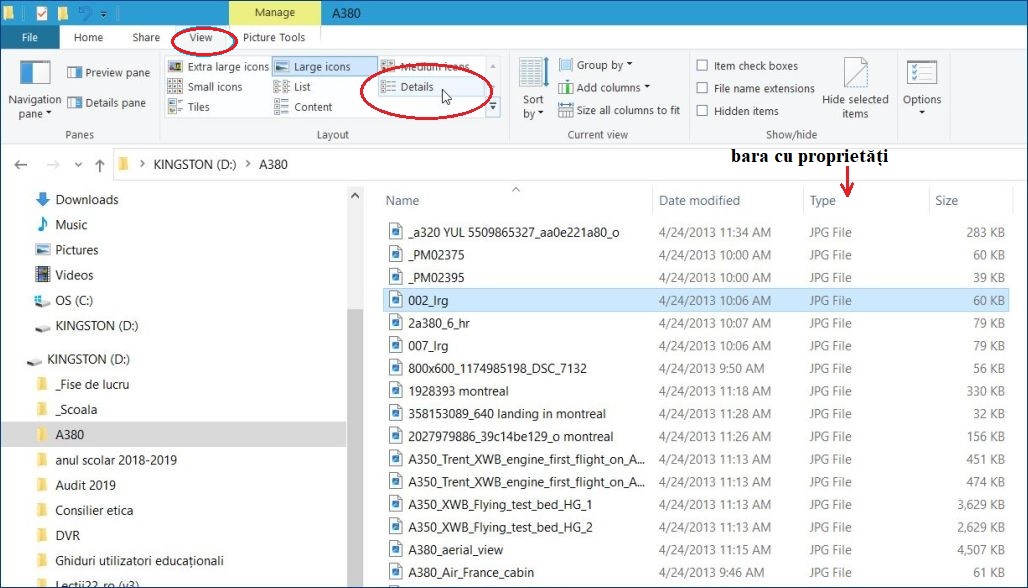

c) cu meniul rapid al fișierului :
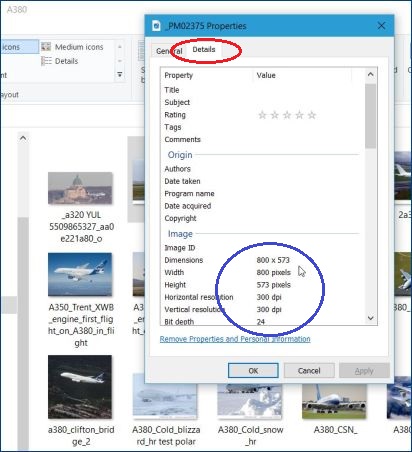
click dreapta pe fișier -> Properties -> apare caseta cu proprietăți -> Details
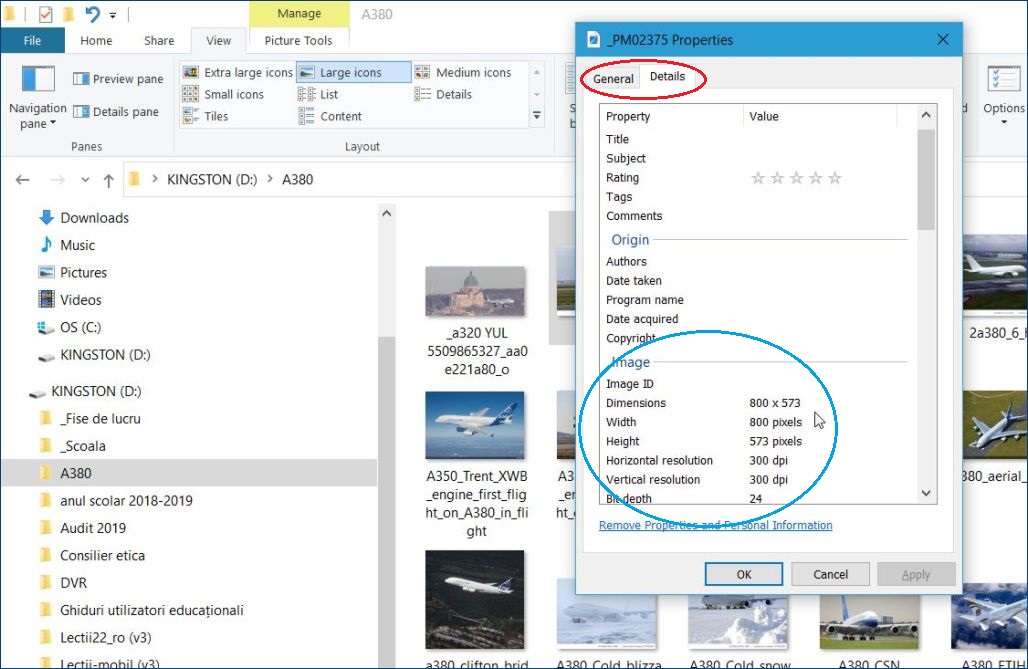
Operaţii cu imagini digitale
- Programe de prelucrare a imaginilor : utilitarul Windows Paint, Paint.net, Irfanview, ACDSee, Corel Draw, Adobe Photoshop, Gimp, Picasa3 etc.
1. Captarea unei imagini digitale - se face cu aparatul foto digital, smartphone, scanare.
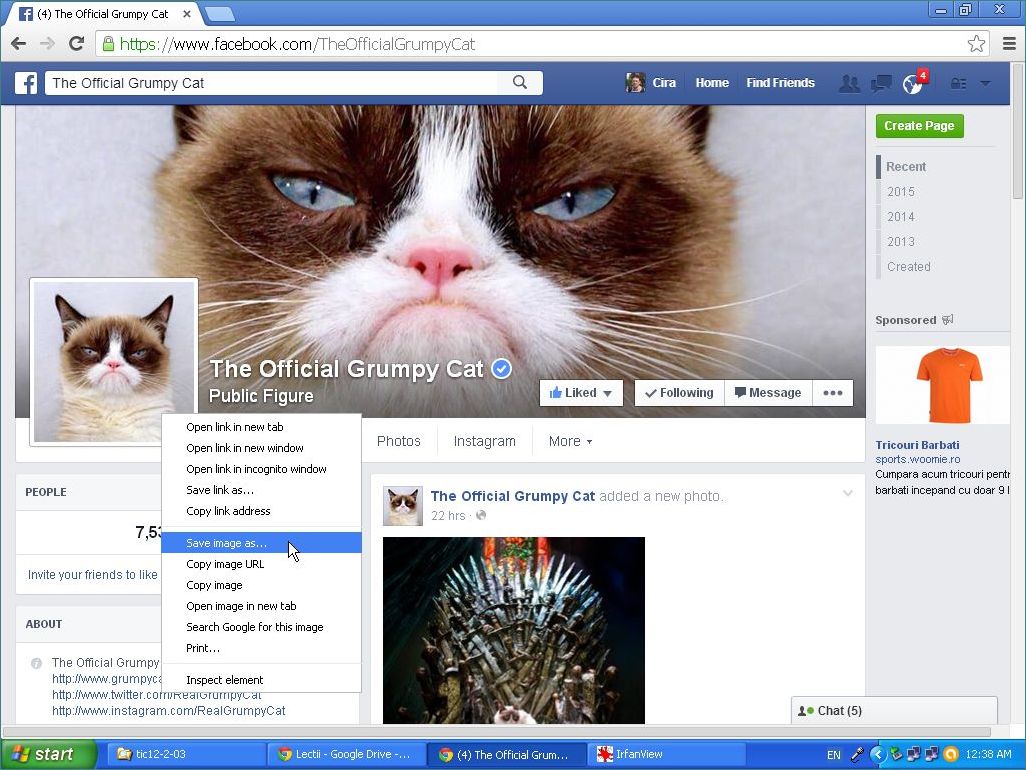
2. Salvarea unei imagini din Internet
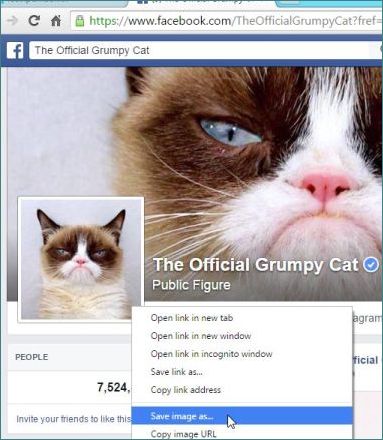
cu Google Chrome : click dreapta pe imagine -> Save image as... :
3. Captura de ecran (screenshot) - adică imaginea afișată pe ecran o salvăm într-un fișier astfel :
a. apăsăm tasta Printscreen (PrtScr, PrntScrn, depinde de tastatură)
b. deschidem programul Paint și tastăm Ctrl+V sau click dreapta în fereastra (meniul) -> Paste :

c. captura din memorie este deja în Paint și o salvăm într-un fișier tip jpg, gif, bmp etc. File -> Save as -> ... :


4. Conversia tipului de fișier
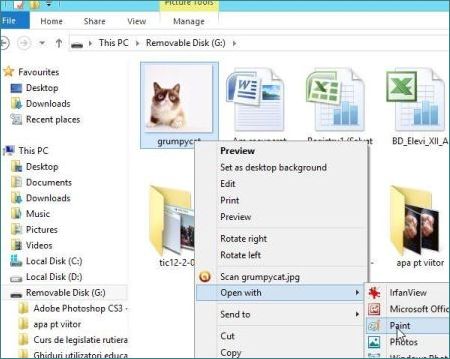
a. click drepta pe imagine -> Open with... -> Paint
b. apoi salvăm în tipul dorit de fișier File -> Save as -> png, jpg, bmp, gif :

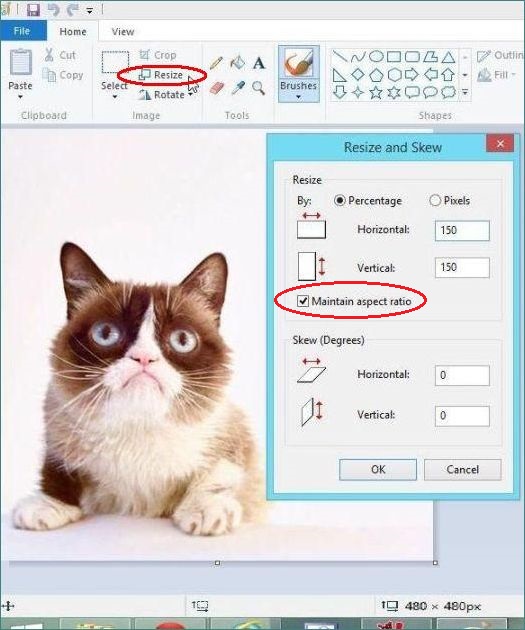
5. Redimensionare (Resize) - mărire, micșorare
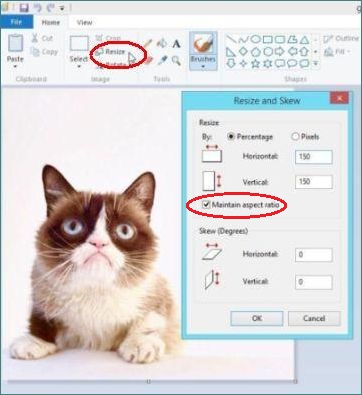
cu utilitarul Paint : Resize -> schimbăm procentul 100 la valoarea dorită și păstrăm bifa "Maintain aspect ratio" ca să nu turtim imaginea
6. Decuparea unei portiuni - cu programul Paint :
a. Select -> Rectangular selection

b. marcăm zona de decupat, apoi dăm pe ea click dreapta -> Copy

c. deschidem un fișier nou File -> New, sau în același fișier, click dreapta -> Paste și salvăm

7. Trunchierea (Crop) - este o operatie cu acelaşi rezultat ca mai sus prin transformarea imaginii originale cu comanda Crop din Paint :
a. Select -> Rectangular selection
b. marcăm cu mouse zona de interes, apoi folosim comanda Crop :
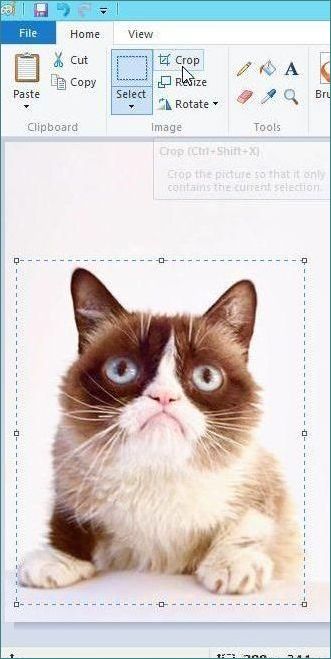
c. imaginea initiala se restrânge doar la porţiunea selectată, după cum vedem mai jos :
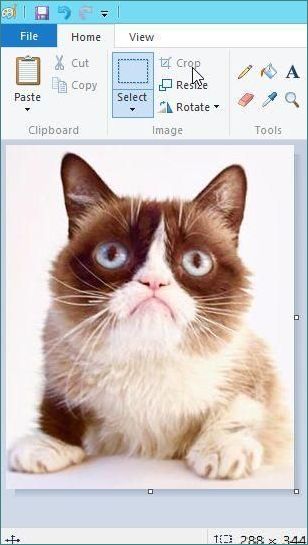
d. Trebuie să salvăm cu alt nume dacă dorim să păstrăm imaginea iniţială.
8. Editări complexe - cu editoare specializate, de exemplu schimbarea nuanțelor culorilor, efecte speciale, etc.
Aplicaţia 1
- Cu programul File Explorer (sau This PC) creați un director de lucru în Documents .
- Verificați rezoluția monitorului cu o comandă din Windows.
- Faceți o captură de ecran în care să se vadă rezoluția afișată, pe care apoi o salvați cu Paint cu numele captura în formatele jpg (jpeg) și bmp.
- Comparați mărimea celor două fișiere.
- Deschideți cu Paint captura.jpg și redimensionați la 75% din mărimea inițială.
Salvați într-un fișier nou cu numele captura75.jpg. Aveți grijă să nu salvați cu același nume peste fișierul inițial ! - Deschideți din nou cu Paint captura.jpg, atenție nu fișierul redimensionat !
Cu comanda crop decupați porțiunea centrală cu valoarea rezoluției și salvați-o în fișierul rezolutia.jpg. - Verificați dacă în directorul de lucru aveți cele patru fișiere : captura.jpg, captura.bmp, captura75.jpg, rezoluția.jpg .
Concluzie. Fișierul în format bmp (bitmap) ocupă un număr mai mare de octeți decât formatul jpg.
- Greșeli frecvente :
- Salvarea în alt director decât în cel indicat.
- Se lasă deschise în Paint fișiere nesalvate.
- Paint rămâne deschis de mai multe ori cu fișiere din diferite etape de prelucrare. Prin salvarea acestora se pot strica fișierele salvate în etapele care au urmat.