Ce sunt interogările
- Interogarea (cerere de date) este o metodă de selectare și combinare a datelor din unul sau mai multe tabele, după anumite criterii.
- interogarea este mai puternică decât filtrarea și ne permite să vedem anumite câmpuri, nu numai rânduri întregi din fișierul sursă (ca la filtrare).
- Modul de lucru cu interogări :
1. Crearea (proiectarea) interogării
- este etapa în care scriem într-un formular condițiile pe care vrem să le îndeplinească datele afișate ca rezultat al executării interogării.
- condițiile se scriu pentru anumite câmpuri (coloane) folosind operatorii =, <, <=, >, >=, <> și valorile care ne interesează.
2. Executarea interogării
- după proiectare, interogarea trebuie executată și obținem rezultatul sub forma unui tabel nou numit set dinamic de date (Dynaset).
- dacă facem modificări în tabelul Dynaset rezultat, se va modifica automat și tabelul din care provin datele.
3. Salvarea interogării
- o interogare poate fi salvată pentru a fi execută mai târziu dacă vrem să revedem rezultatele.
- prin salvare obținem un fișier de tip query care conține condițiile proiectate la etapa 1 (nu Dynasetul rezultat).
- tipuri de interogări :
- interogări de selecție (select query)
- interogări de actualizări : de ștergere (delete query), de adăugare (append query), de modificări (update query)
Interogări de selecție (Select Query)
1. Crearea unei interogări de selecție
a) selectăm Creare (Create) -> Altceva -> Proiectare interogare
Apar ferestrele :
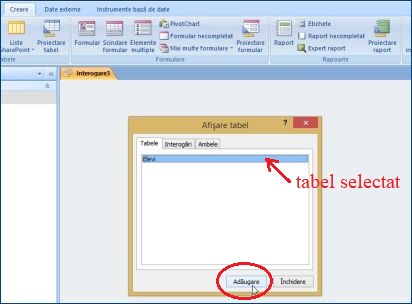
(1) Afișare tabel (Show Table) cu tabelele bazei de date și
(2) Fereastra de proiectare în care construim condițiile de selectare a datelor


b) Adăugăm tabelele care participă la interogare :
Afișare tabel (Show Table) -> selectare tabel -> Adăugare
reluăm dacă este cazul selectare tabel -> Adăugare
închidem fereastra : Afișare tabel -> Închidere
Tabelele adăugate sunt afișate ca listă de câmpuri în zona de lucru :



c) Construim criteriile de selectare a datelor :
În Fereastra de proiectare completăm după caz rândurile :
Câmp (Field) - alegem câmpurile pe care le dorim afișate sau în care punem condiții
Tabel - se afișează tabelele din care provin câmpurile alese mai sus
Sort (Sortare) - precizăm sub câmpul după care vrem să sortăm tabelul rezultat
Afișare (Show) - bifăm câmpurile (coloanele) care vrem să apară în tabelul rezultat
Criterii - scriem valorile de selecție pentru câmpurile alese
Sau (Or) - scriem a doua valoare de selecție pentru câmpurile alese
- variante de criterii cu rândurile Criterii și Sau :
1) La Criterii scriem condiții pentru diferite câmpuri (coloane). La rezultate apar rândurile care verifică toate condițiile : câmp1 cu condiția1, câmp2 cu condiția2 etc.
Exemplu : CLASA = 10 și LOCALITATE = "REGHIN"

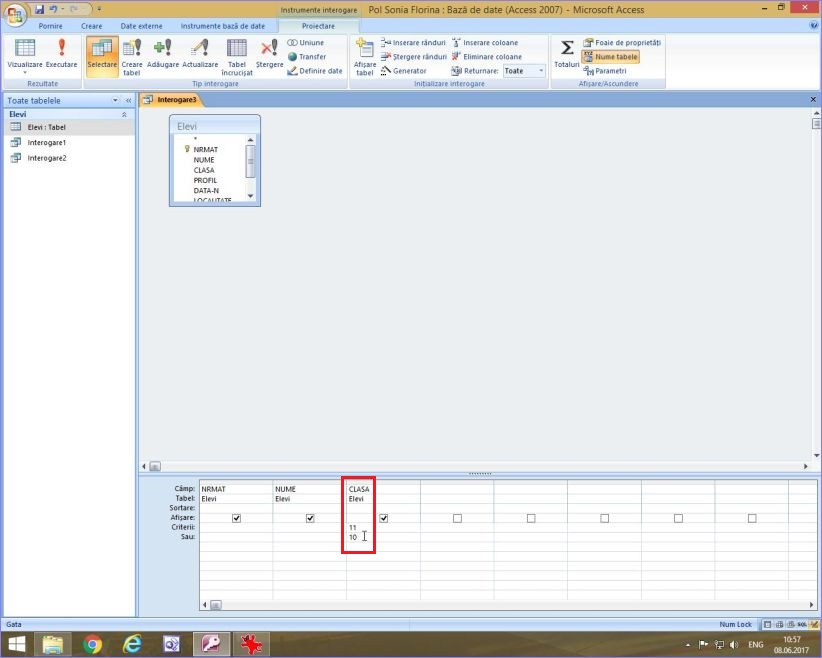
2) La același câmp scriem la Criterii condiția1 și la Sau condiția2. La rezultate apar rândurile care verifică una dintre cele două condiții pentru care acel câmp.
Exemplu : CLASA = 11 sau CLASA = 10

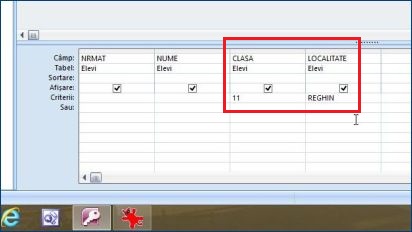
3) La Criterii scriem pentru câmp1 condiția1 și la Sau pentru câmp2 condiția2. La rezultate apar rândurile care verifică cel puțin o condiție (la câmp1 condiția1 sau la câmp2 condiția2).
Exemplu : CLASA = 11 sau LOCALITATE = REGHIN


4) Criterii cu multe condiții la Criterii și la Sau. Rezultatele respectă regulile lui SAU (∨), ȘI (∧) din logica matematică.
- condițiile pot conține și inegalități când este cazul.
Exemple : > 10 , <> REGHIN
- după proiectare, interogarea se poate executa ca să obținem tabelul cu rezultate sau o putem salva ca fișier query.
2. Salvarea interogării și obținerea unui fișier query :
a) selectăm butonul închidere x
b) apare caseta în care scriem numele fișierului


3. Executarea interogării și apariția tabelului Dynaset cu rezultate
- executarea imediat după proiectare : meniul principal -> Rezultate -> ! Executare
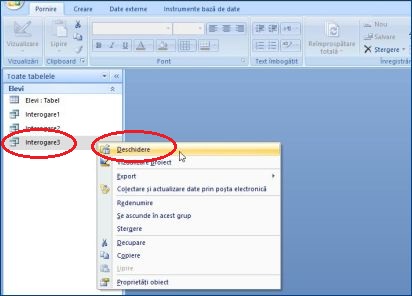
- executarea unei interogări salvate : zona stânga -> click dreapta pe fișierul query -> Deschidere (Open)


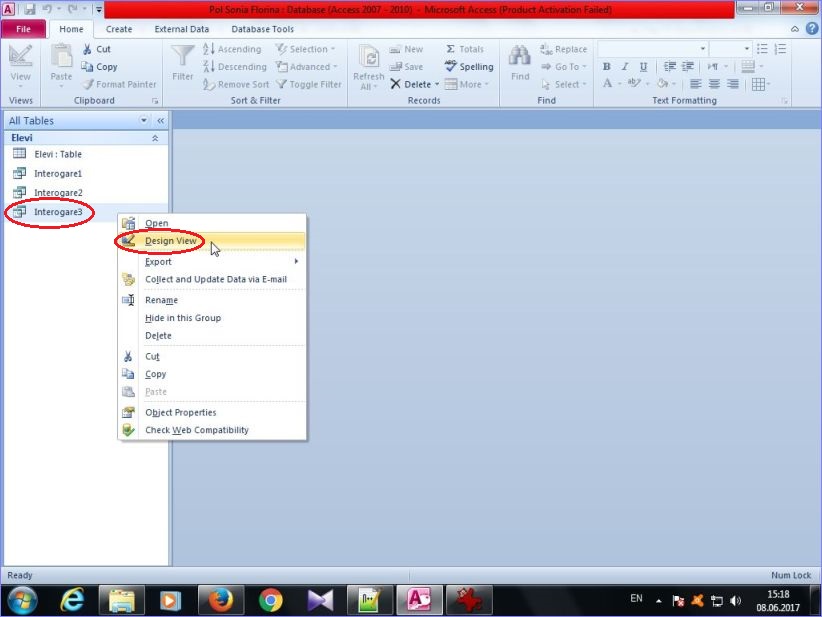
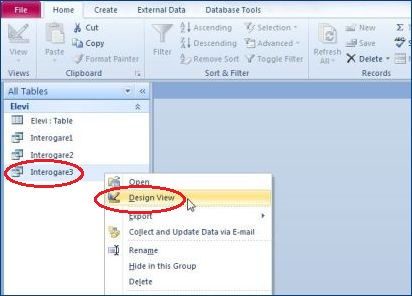
4. Modificarea unei interogări salvate :
zona stânga -> click dreapta pe fișierul query -> Vizualizare proiect (Design View)
Exerciţii
Exercițiul 1. În tabelul ELEVI din BD proprie, creăm următoarele interogări, le salvăm, apoi le executăm și observăm rezultatele afișate :
- Interogare1: care extrage rândurile cu elevi din REGHIN sau din localitatea... și afișează câmpurile NUME, CLASĂ, LOCALITATE
- Interogare2: care extrage rândurile cu elevi din REGHIN și clasa a 11-a și afișează câmpurile NUME, CLASĂ, LOCALITATE
- Interogare3: care extrage rândurile cu elevi din REGHIN sau din clasa a 11-a și afișează câmpurile NUME, CLASĂ, LOCALITATE
Exercițiul 2. Afișați rezultatele din interogările 2 și 3 și observați diferența dintre acestea, datorită folosirii operatorilor și, sau în construirea criteriului de extragere a rândurilor din tabel.