Reactualizarea elementelor studiate
- până în acest moment trebuie să ştim :
- să pornim Access și să-i recunoaştem interfaţa
- să creem şi să deschidem o bază de date
- să cunoaştem elementele unui fișier tabel : înregistrare (rând, row), câmp (field), coloană (column), structura tabelului, tipurile de date dintr-un câmp, cheie primară
- să creem şi să modificăm structura unui fișier tabel
- crearea tabelului are două etape : crearea structurii de câmpuri şi adăugarea înregistrărilor
- inserarea, modificarea, ştergerea înregistrărilor
- căutarea automată a datelor din tabel
Sortarea înregistrărilor
- sortarea este aranjarea rândurilor tabelului după un criteriu. De exemplu crescător (ascending) sau descrescător (descending) după valorile unei coloane, sau din mai multe coloane.
1. Sortarea după o coloană
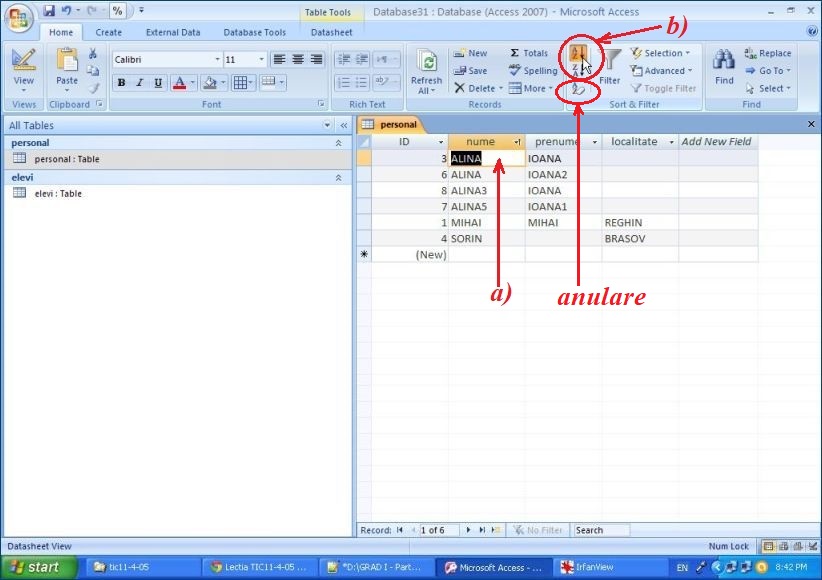
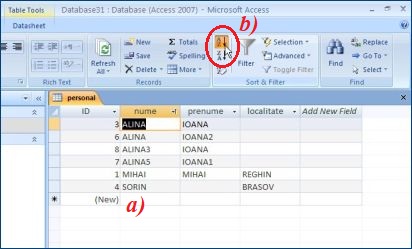
- ne poziţionăm în coloana după care sortăm
- alegem butonul crescător sau descrescător
- putem anula sortarea revenind la ordinea naturală cu butonul din imagine
2. Sortarea după mai multe coloane
- ca efect tabelul se va ordona după prima coloană, iar rândurile cu valori egale în această coloană se vor ordona între ele după a doua coloană etc.:
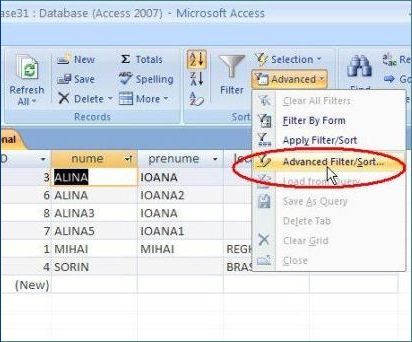
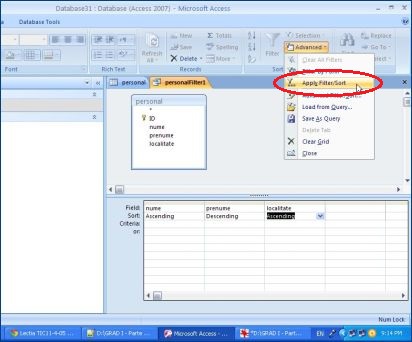
selectam Advanced -> Advanced Filter/Sort :

apare ecranul pt. construirea criteriului de sortare, în care alegem numele coloanelor după care sortăm și sub fiecare precizăm crescător/descrescător :


aplicăm criteriului de sortare construit Advanced -> Apply Filter/Sort :
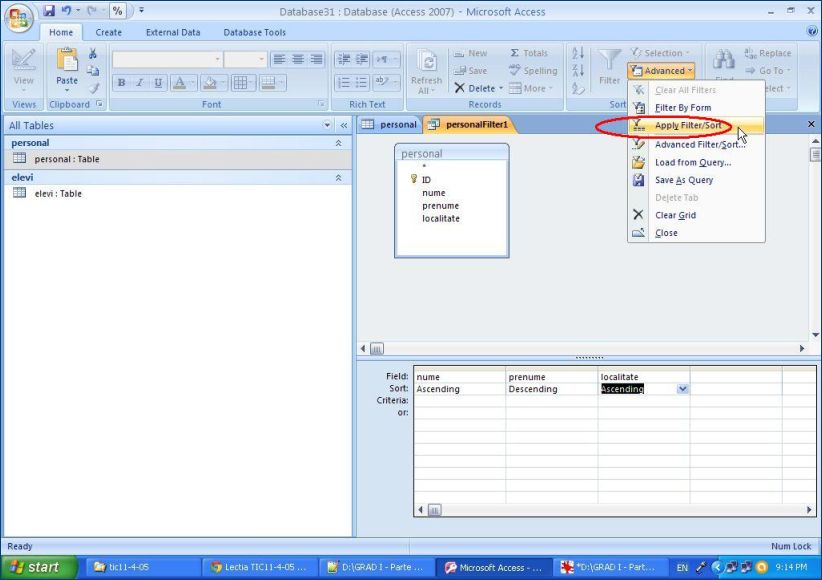
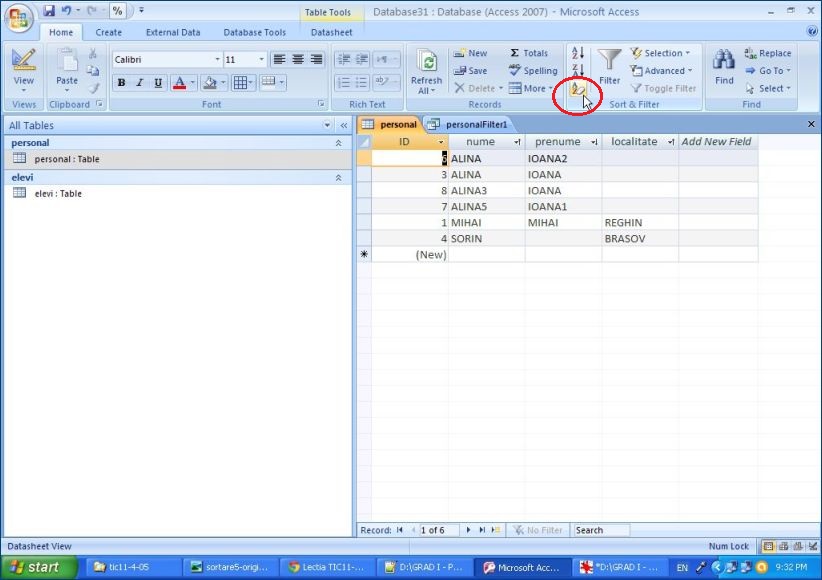
tabelul apare ordonat după prima coloană, iar rândurile cu valori egale în această coloană sunt ordonate între ele după a doua coloană etc. Putem anula sortarea cu butonul din imagine :

- Demonstraţie VIDEO (1min.15s) - sortarea :
Filtrarea înregistrărilor
- filtrarea înseamnă afişarea pe ecran a rândurilor care îndeplinesc o condiţie, celelalte rânduri vor fi ascunse.
1. Filtrarea prin selecţie
- vrem să vedem numai rândurile care îndeplinesc o condiţie pentru o anumită valoare dintr-o coloană :
ne poziţionăm în câmpul cu valoarea dorită :


alegem butonul Selectare şi o condiţie din meniu :


apare tabelul filtrat. Putem anula filtrarea cu butonul Toggle Filter :


2. Filtrarea simplă
- vrem să vedem numai rândurile care îndeplinesc o condiţie intr-o coloană :
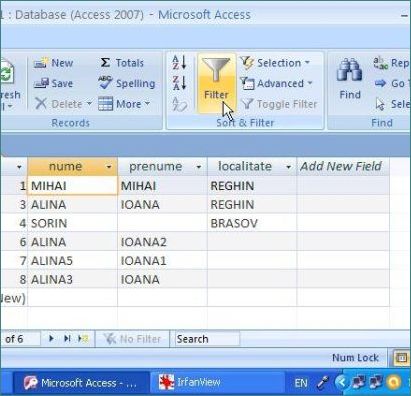
ne poziţionăm pe oricare valoare din coloană şi selectăm butonul Filter :
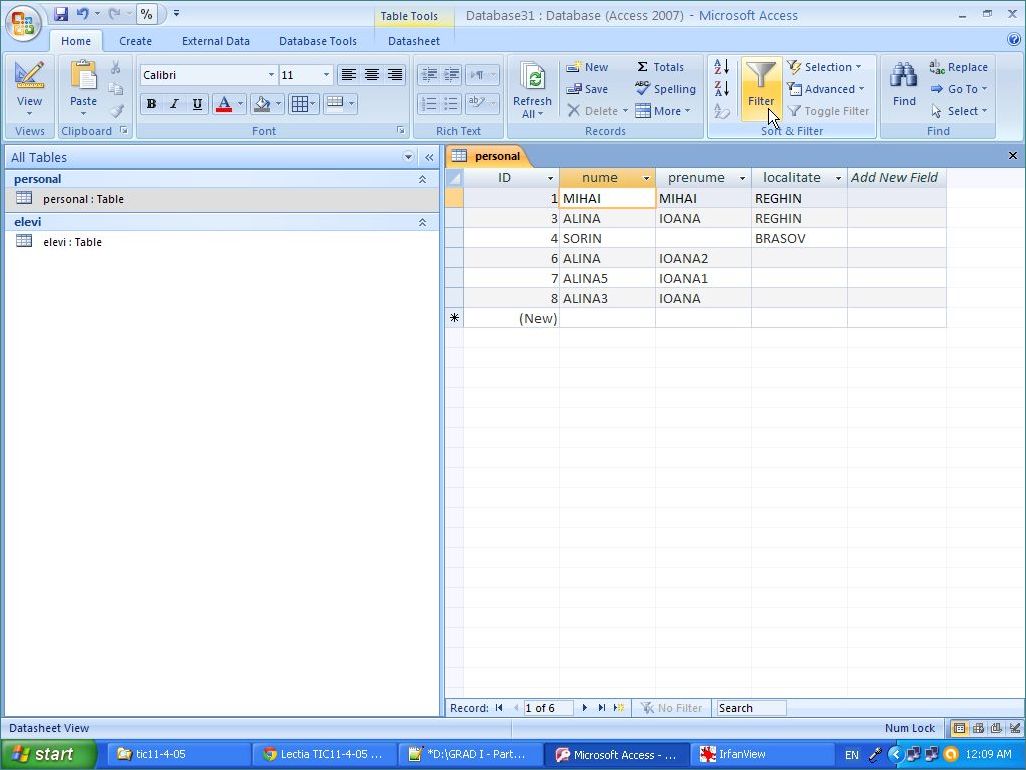
alegem condiţia (egal cu, diferit de etc.) :

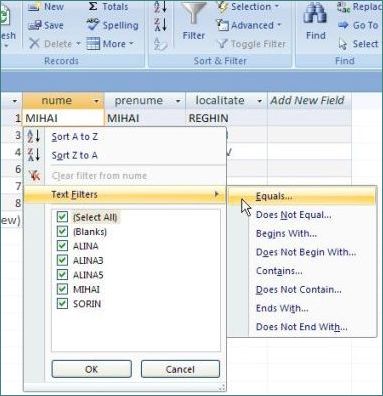
apoi scriem în casetă valoarea legată de condiţia aleasă :
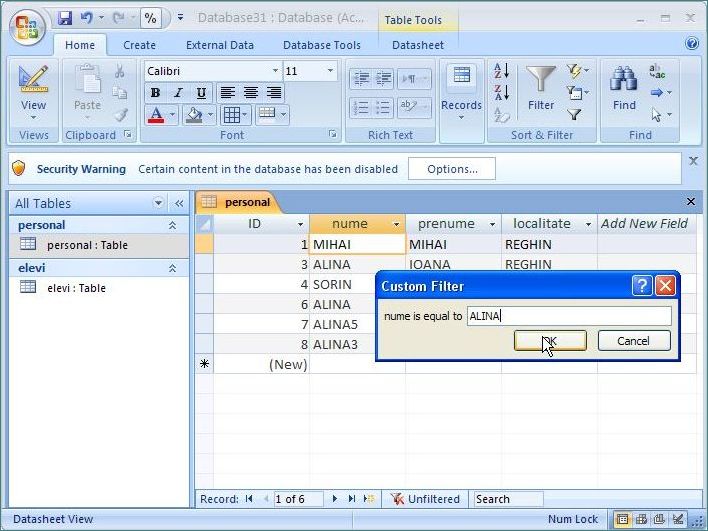

apare tabelul filtrat. Putem anula filtrarea cu butonul Toggle Filter :


3. Filtrarea avansată
- vrem să vedem numai rândurile care îndeplinesc condiții formate din mai multe valori din diferite coloane :
selectam Advanced -> Advanced Filter/Sort :
apare ecranul pt. construirea criteriului de filtrare, în care alegem numele coloanelor după care filtrăm și sub fiecare precizăm o valoarea pe linia Criteria sau a doua valoare dacă este cazul pe rândul Or (sau) :


aplicăm criteriului de filtrare construit Advanced -> Apply Filter/Sort :
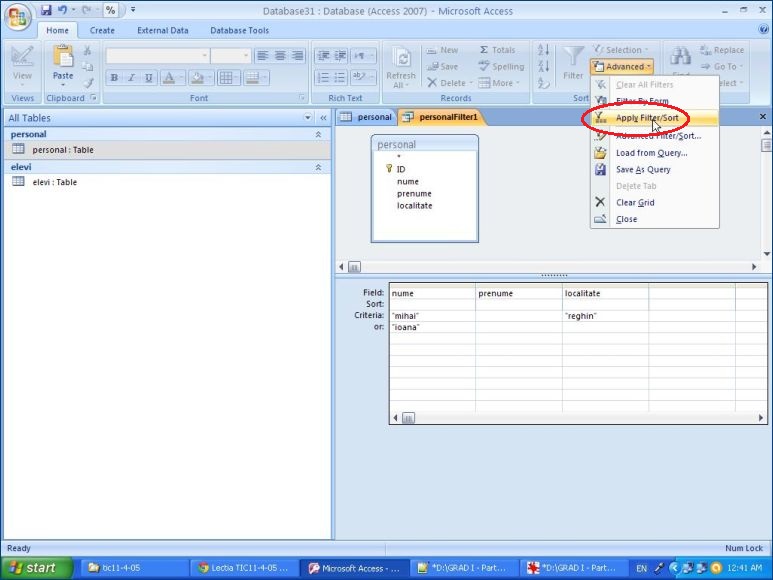
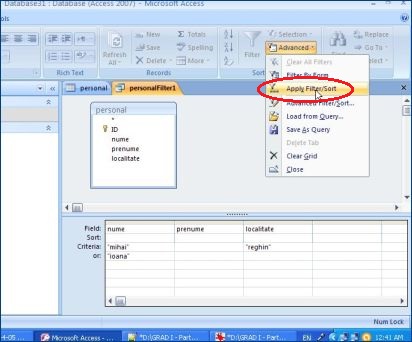
apar rândurile care verifică deodată toate condiţiile puse pe coloanele alease. Putem anula filtrarea cu butonul Toggle Filter :

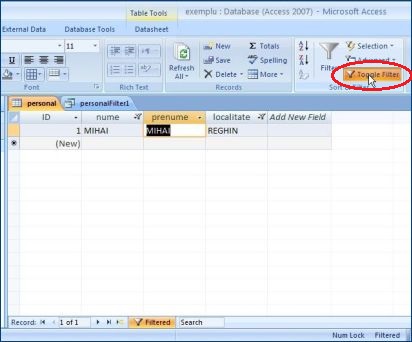
- Demonstraţie VIDEO (3min.20s) - filtrarea :
Exerciţii
Deschidem tabelul ELEVI din BD proprie. Tabelul are câmpurile ID_ELEV, NUME, CLASA, LITERA, LOCALITATE, etc.
- Sortare după o coloană : sortăm crescător după NUME, apoi crescător după LOCALITATE
- Sortare după două coloane : sortăm crescător după CLASĂ şi crescător după NUME. Apoi anulăm sortarea
- Filtrare prin selecţie : să fie vizibile doar rândurile cu LOCALITATE # Reghin. Apoi anulăm filtrarea.
- Filtrare simplă : să fie vizibile doar rândurile cu CLASA=11. Anulăm apoi filtrarea.
- Filtrare avansată : să fie vizibile doar rândurile cu LOCALITATE=Reghin si CLASA=11.
- Observaţie - exerciţii de acest fel vor fi subiect pentru evaluare şi notare la ora următoare