Reactualizarea elementelor studiate
- până în acest moment trebuie să ştim :
- să pornim Access și să-i recunoaştem interfaţa
- să creem şi să deschidem o bază de date
- să cunoaştem elementele unui fișier tabel : înregistrare (rând), câmp (field), coloană (column), structura tabelului, cheie primară
Fișiere tabel în Access
- Fișierele tabel sunt formate din zone numite înregistrări de date (rânduri).
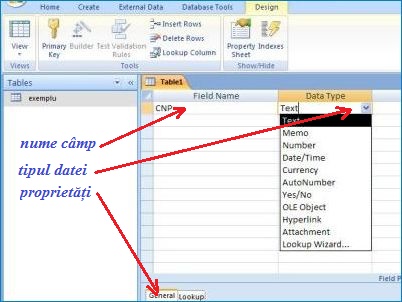
- Înregistrările au o structură, adică sunt compuse din date stocate în zone numite câmpuri, fiecare câmp are nume, tip și proprietăți.
- Structura înregistrărilor este identică dar ele conțin date (cu valori) diferite. Această structură comună a înregistrărilor formează structura tabelului.
- Structura tabelului este memorată într-o zonă din fișier care se numește înregistrare de structură.
- Câmpurile cu același nume formează ceea ce numim coloană.
- pentru că înregistrările au aceeași structură, vor avea rezervată aceeași mărime (size) măsurată în număr de biți, chiar dacă noi nu completăm cu date toate câmpurile.
- tipuri de câmpuri în tabelele Access :
- Autonumerotare, conțin date numerice pe care le completează automat programul în secvență crescătoare, nu noi de la tastatură
- Numeric, conțin numere raționale întregi sau cu zecimale
- Text, conțin un text oarecare
- Date/oră, conțin o dată calendaristică, în care părțile zi, lună, an apar scrise într-o anumită ordine
- Logic (yes/no), semnifică bifat/nebifat într-un anumit context
- proprietățile câmpurilor în funcție de tip :
| Tip câmp (Data type) | Proprietăți (General) |
| Autonumerotare (Autonumber) | |
| Numeric (Number) | Dimensiune câmp (Field size): octet, întreg, întreg lung, zecimal |
| Număr zecimale (Decimal places): nr.zecimale dorite | |
| Valoare implicită (Default val.): valoarea automată | |
| Regulă de validare (Validation rule): | |
| Text | Dimensiune câmp (Field size): nr. maxim de litere |
| Valoare implicită (Default val.): valoarea automată | |
| Regulă de validare (Validation rule): | |
| Dată (Date/time) | Format: dată scurtă, dată medie |
| Regulă de validare (Validation rule): | |
| Logic (Yes/No) |
- Valoarea implicită - este o valoare pe care o setăm ca să apară automat într-un anumit câmp din tabel. De obicei alegem o valoare care se repetă ca să facem economie la scriere corectând-o doar la nevoie.
- Regula de validare - este o formulă care reprezintă condiția pentru ca valoarea tastată să fie considerată corectă și acceptată în tabel, în caz contrar se semnalează eroare.
Exemple de reguli de validare :
>= 1 And <= 10 , adică valoarea introdusă să fie cuprinsă între 1 și 10
>= #01.01.2001# And < #01.01.2002#, adică valoarea introdusă să fie o dată a anului 2001
Like "A????", adică valoarea introdusă să fie din 5 caractere și să înceapă cu litera "A"
= "A" Or = "B" Or = "C", adică valoarea introdusă să conțină una dintre literele A, B, C
Crearea fișierelor tabel
- Avem următoarele etape :
0. Deschidem baza de date existentă sau creăm una nouă
1. Crearea înregistrării de structură (structura tabelului)
- înregistrarea de structură conține structura tabelului, adică numele, tipul și proprietățile câmpurilor, care știm că se repetă în fiecare înregistrare de date.
- un tabel există deja după ce i-am creat structura, chiar dacă nu am introdus date. Dacă dintr-un motiv oarecare se defectează această înregistrare, fișierul este compromis și nu mai poate fi folosit. Putem încerca să îl reparăm cu diferite programe, dar succesul nu este garantat.
- urmăm pașii :
a) Creare (Create) -> Proiectare tabel (Table Design)
b) completăm la fiecare câmp numele (unul sub altul), tipul, proprietățile (zona General)
c) alegem un câmp care va fi cheie primară -> butonul Cheie primară (Primary key)
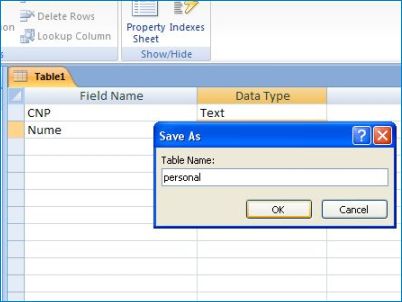
d) salvăm structura cu butonul x și dăm nume tabelului

în stânga apar tabelele existente
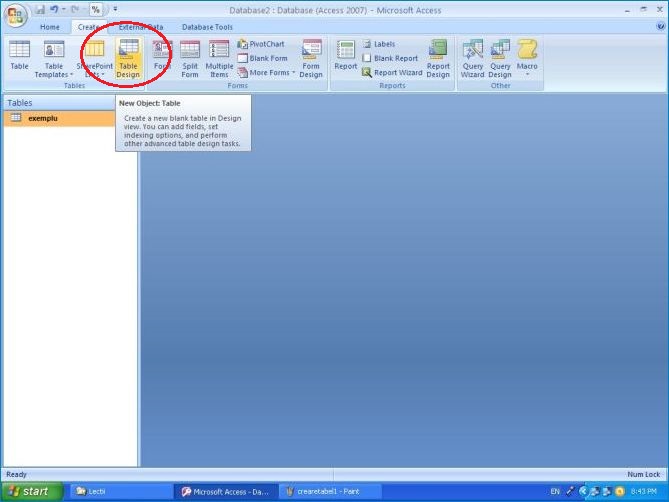
a)

b)

c)

d)
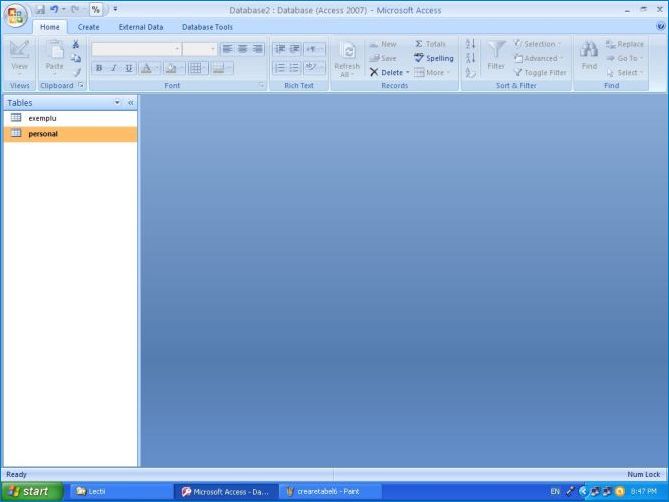
după salvare, în stânga vedem iconița tabelului
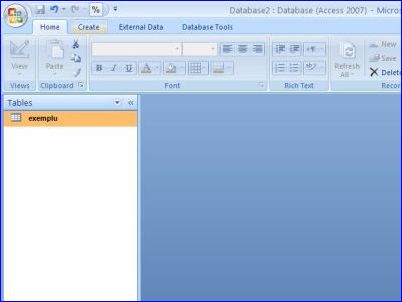
în stânga apar tabelele existente
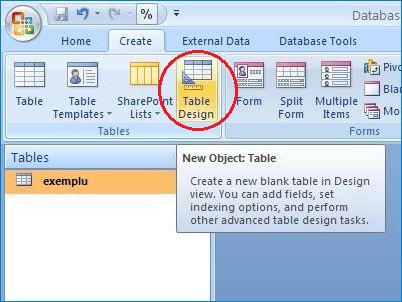
a)
b)

c)
d)
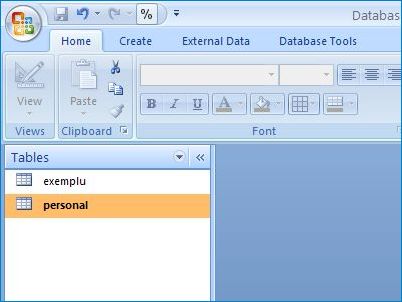
după salvare, în stânga vedem iconița tabelului
2. Crearea înregistrărilor (rândurilor) cu date
- este etapa în care introducem datele pe rânduri.
- urmăm pașii :
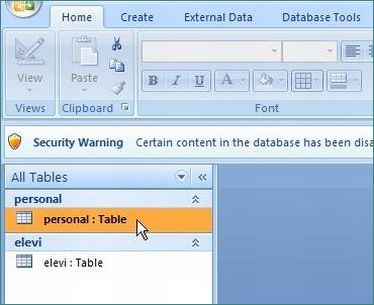
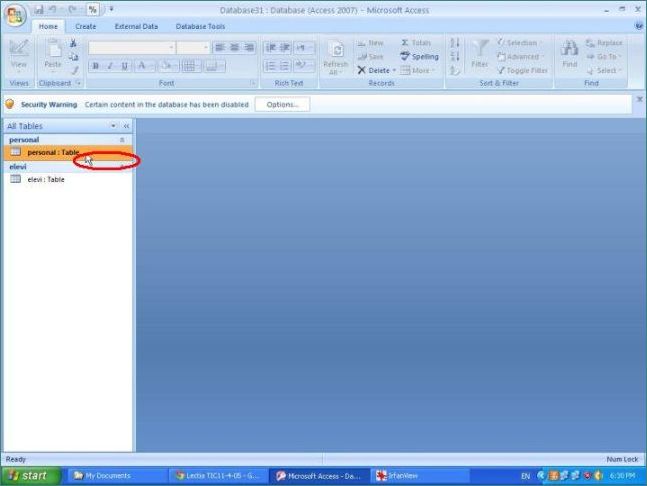
a) selectăm tabelul în zona stânga
b) click dreapta pe iconița tabelului -> Deschidere
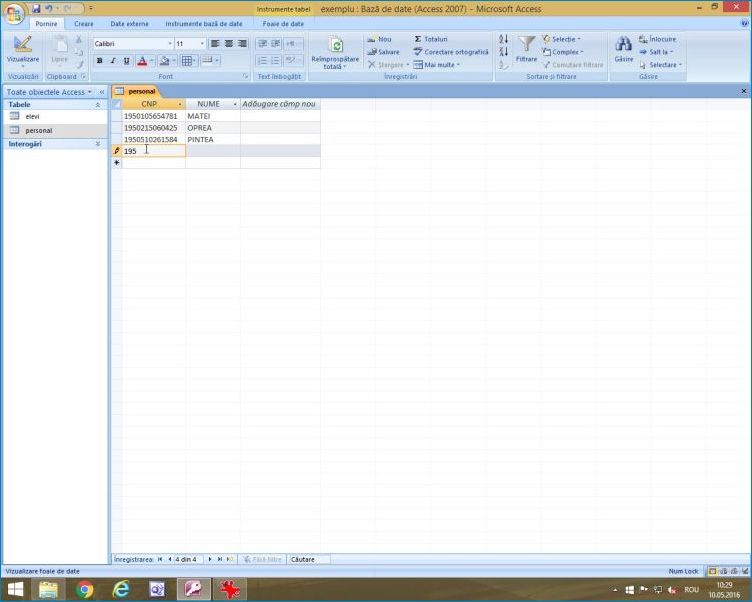
c) completăm datele pe primul rând
d) când tastăm Enter apare un rând nou

b) click dreapta pe iconița tabelului -> Deschidere

c) completăm datele pe primul rând
d) când tastăm Enter apare un rând nou
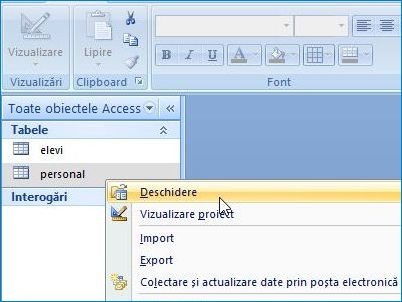
b) click dreapta pe iconița tabelului -> Deschidere

c) completăm datele pe primul rând
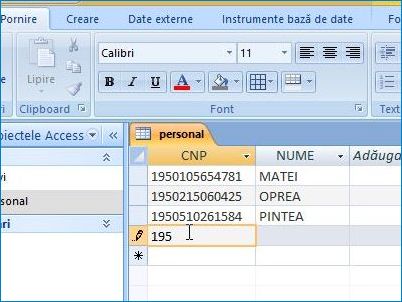
d) când tastăm Enter apare un rând nou
3. Salvăm baza de date și părăsim Access
Modificarea structurii fișierelor tabel
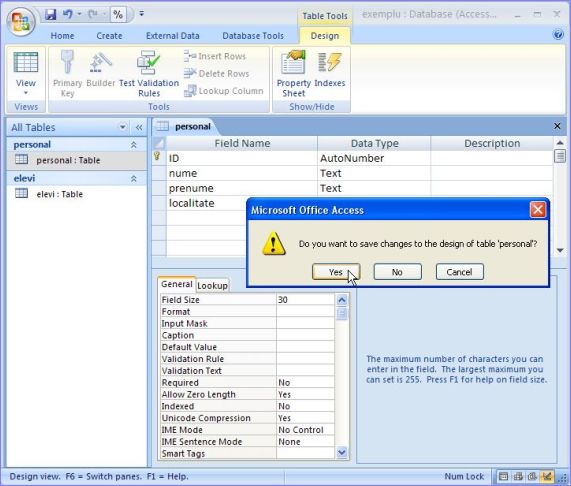
- executăm paşii următori :
a) selectăm tabelul în zona stânga
b) click dreapta pe iconița tabelului -> Design View
c) modificăm : adăugăm, ştergem sau schimbăm proprietăţile câmpurilor
d) salvăm modificările cu butonul "X" din dreapta




Selectarea înregistrărilor
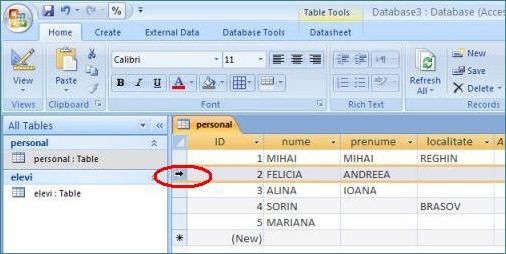
- selectarea este necesară ca prim pas înaintea altor comenzi.
- click stânga cu mouse pe pătratul din stânga rândului de selectat.

Introducerea și modificarea datelor
- adăugarea (inserarea) unei înregistrări noi se face după ce am adăugat ultimul rând în tabel.
- modificarea valorilor unui câmp : ne poziţionăm în câmp şi scriem sau ștergem valoarea.
- ştergerea înregistrărilor (rândurilor) : se selectează rândurile nedorite, apoi apăsăm tasta Delete
Căutarea şi înlocuirea
- Deplasarea rapidă la începutul sau sfârşitul tabelului : butonul Go To -> First/Last


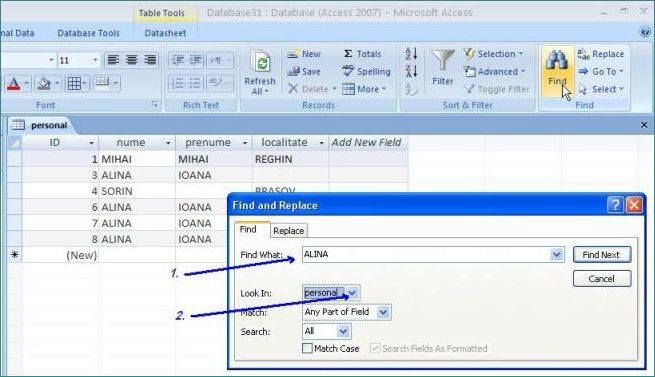
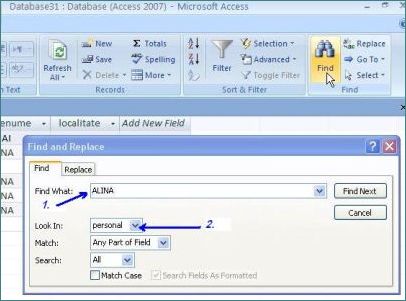
- Căutarea unei valori : butonul Căutare (Find) -> în caseta Căutare şi înlocuire (Find and Replace) precizăm :
- valoarea căutată Find What
- unde căutăm Look in (într-o coloană sau în tot tabelul)
- Căutarea şi înlocuirea unei valori : butonul Înlocuire (Replace) -> în caseta Căutare şi înlocuire (Find and Replace) precizăm
- valoarea căutată Find What
- valoarea cu care se înlocuieşte Replace With
- unde căutăm Look in (într-o coloană sau în tot tabelul)


Aplicație
- Folosind MS Access, creați în directorul de lucru o bază de date cu numele vostru.
- În această bază de date creați tabelul cu numele EXEMPLU cu structura :
- Introduceți în tabel câteva rânduri cu date.
| Nume câmp | Tip dată | Proprietăți |
| NRO | autonum. | cheie primară |
| NUME | text | dimensiune: 20 |
| CLASA | numeric | dimensiune: octet |
| LOCALITATE | text | dimensiune: 20, valoare implicită: Reghin |
Observații :
- câmpul NRO semnifică un număr de ordine, îl introduce automat programul pentru că este de tip autonumerotare
- când se execută programul observăm ca la LOCALITATE se încarcă automat valoarea Reghin, setată ca fiind implicită, pe care o putem modifica la nevoie.