Introducerea datelor
- ne poziționăm în celulă, apoi scriem datele. Ceea ce scriem în celulă apare și în bara de formule. Putem scrie și în bara de formule după ce ne-am poziționat în celula care trebuie.
- dacă coloana în care scriem este prea strâmtă avem două situații :
- în loc de numere se afișează semnele ######
- textul se afișează parțial dacă celula din dreapta este ocupată
- textul se afișează peste celula din dreapta dacă aceasta este liberă, valoarea însă rămâne atribuită primei celule
- recomandarea este să modificăm lățimea coloanei în care scriem ca să încapă datele (să nu fie nici prea lată nici prea strâmtă).
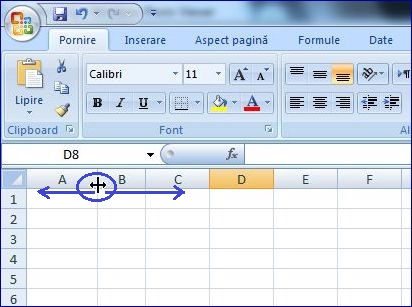
- Modificarea lățimii coloanelor : punem mouse în antet între coloane și tragem în stânga sau dreapta de separatorul cruce care apare :
- Aplicația 1. Creați tabelul indicat în care introduceți date de tip text, număr, date calendaristice.
- Erori (posibile) la introducerea datelor :
1. În locul unui număr zecimal apare o dată calendaristică
Exemplu :
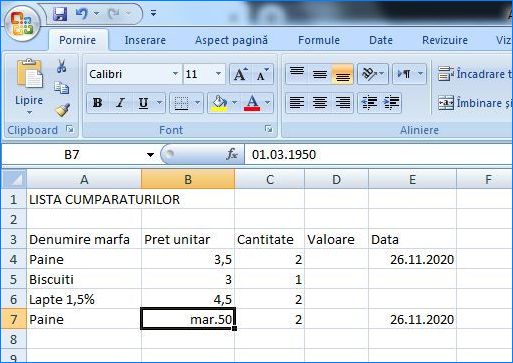

- cauza este folosirea separatorului de zecimale , (virgulă) sau . (punct) nepotrivit cu setările Windows.
- soluția este schimbarea separatorul . în loc de , sau invers.
- dacă se menține eroarea și după inversarea separatorului, trebuie să formatăm celula după cum învățăm în continuare.
2. Date calendaristice apar aliniate la stânga (incorect)
- cauza este că am scris data calendaristică într-o formă neînțeleasă de Excel (ordinea în care apar ziua, luna, anul și separatorul dintre ele).
- soluția este să scriem datele calendaristice într-un format corect, recunoscut de Excel.
- un format automat pentru date calendaristice recunoscut de Excel îl aflăm dacă într-o celulă scriem =TODAY(), care afișează data zilei curente și folosim acest format.
Selectarea celulelor
- selectăm cu mouse celulele din foaia de calcul (cu sau fără date) asupra cărora vrem să se execute comanda care urmează.
- Selectarea unei celule : click-stânga în celulă.
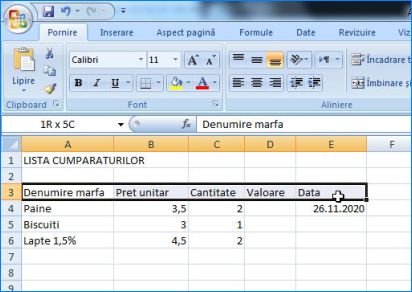
- Selectarea unui grup de celule alăturate
urmăm pașii :
a) ne poziționăm în prima celulă din grup
b) tragem cu butonul stâng mouse apăsat peste zona de selecție

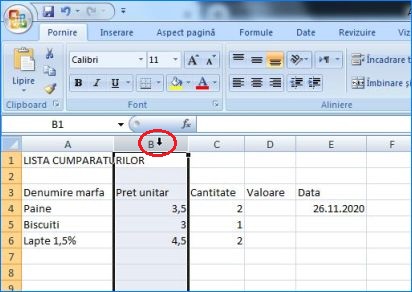
- Selectarea unui rând/ coloană : click-stânga în antet pe numele rândului/ coloanei

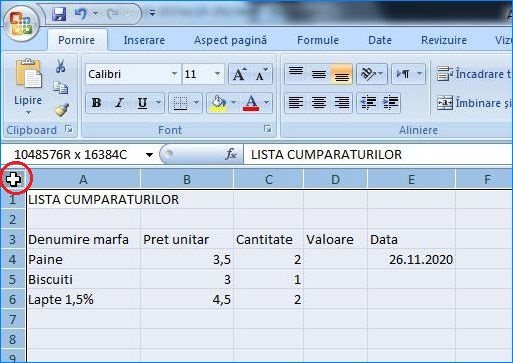
- Selectarea întregii foi : click-stânga pe butonul de selecție din colțul foii

Ștergerea
- Ștergem numai datele din celule și păstrăm celulele goale
urmăm pașii :
a) selectăm celulele
b) tastăm ˂Delete˃
- Ștergem datele împreună cu rândurile/ coloanele în care se găsesc
urmăm pașii :
a) selectăm rândul/ coloana
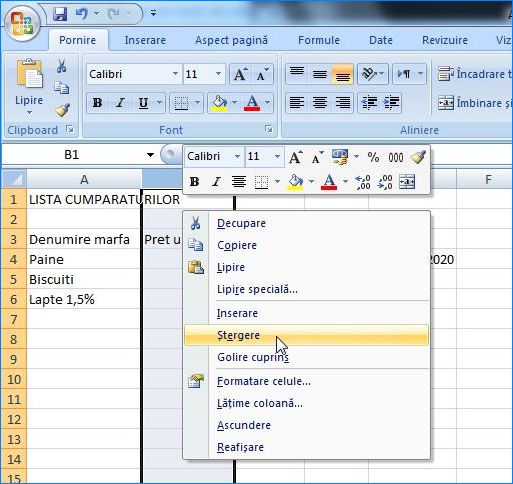
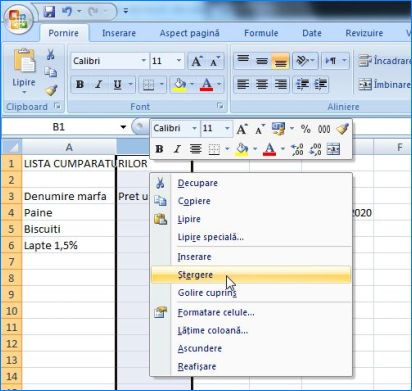
b) click dreapta pe selecție -> meniu rapid -> Ștergere (Delete)
Inserarea rândurilor/ coloanelor
- Inserarea (adăugarea într-o zonă scrisă) a unor rânduri/ coloane goale :
a) selectăm un rând/ coloană
b) click dreapta pe selecție -> meniu rapid -> Inserare și va apare un rând nou deasupra (sau o coloană nouă) în stânga selecției


Copierea și mutarea datelor
- Copiere rânduri/ coloane cu date (copiere/ lipire, copy/ paste)
urmăm pașii :
a) selectăm rândurile/ coloanele de copiat
b) click dreapta pe selecție -> meniu rapid -> copiere (copy)
c) ne poziționăm în prima celulă din locul destinație
d) click dreapta -> meniu rapid -> lipire (paste)
- Mutare rânduri/ coloane cu date (mutare/ lipire, cut/ paste)
urmăm pașii :
a) selectăm rândurile/ coloanele de mutat
b) click dreapta pe selecție -> meniu rapid -> mutare (cut)
c) ne poziționăm în prima celulă din locul destinație
d) click dreapta -> meniu rapid -> lipire (paste)
- ATENȚIE ! Să nu copiați, mutați datele selectate peste alte date ! La nevoie inserați mai întâi rânduri/ coloane goale, apoi copiați, mutați.
Comenzile Undo, Redo
- butonul Undo anulează ultima operație executată. Putem anula mai multe operații repetând Undo.
- butonul Redo repetă ultima comandă executată :

Formatarea datelor
- Formatarea datelor din foaia de calcul înseamnă stabilirea anumitor proprietăți : culori, font, mărimi, fundal, număr de zecimale etc.
- Formatări din meniul Pornire
urmăm pașii :
a) selectăm zona (celule, rânduri, coloane) care trebuie formatată
b) meniul Pornire -> filele Font, Aliniere -> selectăm comanda dorită


- Formatări din fereastra Formatare celule (Format cells)
urmăm pașii a) - d) :
a) selectăm zona (celule, rânduri, coloane) care trebuie formatată
b) click-dreapta pe selecție -> meniu rapid -> Formatare celule (Format cells)


c) alegem o formatare din secțiunile Număr, Aliniere, Font, ...

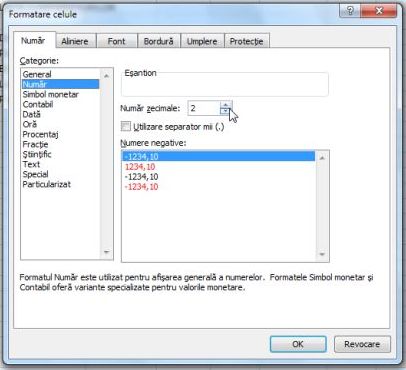
1. Număr, conține formatări specifice pentru tipurile de date dorite să apară într-o zonă selectată anterior :
- rubrica General datele sunt afișate exact cum le introducem de la tastatură.
- rubrica Număr putem stabili numărul de zecimale afișate, afișarea sau nu a separatorul de mii, aspectul numerelor negative.
- rubrica Simbol monetar sunt numere la care dorim să se afișeze automat un simbol pentru moneda folosită $, lei, RON etc.
- rubrica Date alegem aspectul datei : zz.ll.aaaa, ll/zz/aaaa, zz-month-aaaa, etc.
2. Aliniere, conține comenzi pentru alinierea datelor în celule : pe orizontală, pe verticală, în unghi, potrivire prin reducere, îmbinare celule etc.
3. Font, comenzi pentru numele fontului, mărimea și culoarea literelor, stiluri (îngroșat, înclinat, subliniat), efecte
4. Bordură, cu formatări pentru stilul, grosimea și culoarea conturului zonei selectate și liniilor care separă celulele
5. Umplere, comanda de umplere a celulelor cu culori.
d) aplicăm formatarea aleasă cu butonul OK
Obiecte și formatări în pagină
- Introducerea și formatarea obiectelor (scriere artistică WordArt, imagini, forme geometrice)
urmăm pașii a) - c) :
a) ne poziționăm într-o zonă de celule libere
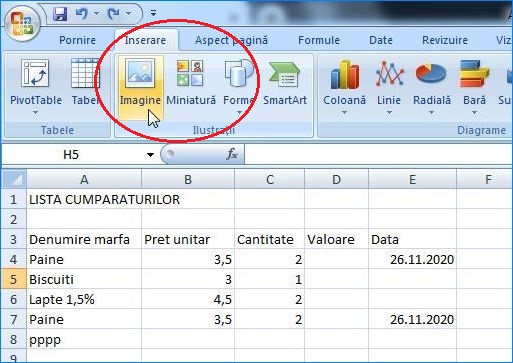
b) introducem obiectul dorit :
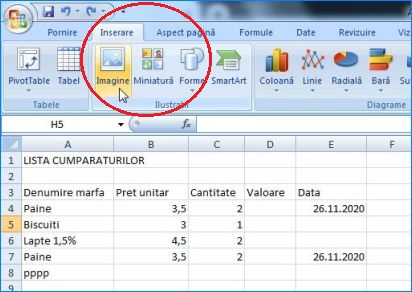
meniul Inserare -> WordArt/ Imagine/ Forme geometrice -> selectăm obiectul
c) obiectul introdus poate fi formatat cu meniul specific :
Instrumente de desen -> Format
- Formatările în pagină cu meniul Aspect pagină ne oferă :
1. mărimea, marginile, orientarea paginii necesare înaintea tipăririi la imprimantă
2. fundalul foii de calcul : Aspect pagină -> Fundal.
- Aplicația 2. Formatați tabelul din aplicația 1 ca mai jos :
- capul de tabel umplut cu galben, stil Bold, aliniere pe mijloc și la centru
- datele să aibă mărimea 14 în tot tabelul
- într-o coloană cu date numerice să apară automat două zecimale (chiar dacă introducem întregi)
- Salvați fișierul în directorul personal.