Operații cu diapozitive
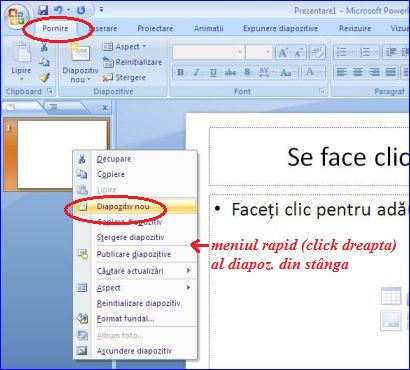
- folosim meniul Pornire (Home) -> Diapozitive (Slides) sau meniul rapid al diapozitivului selectat în stânga zonei de lucru :
- Creare diapozitiv nou
- Copiere, Mutare : cu comenzile Copiere, Decupare, Lipire (Copy, Cut, Paste)
- Duplicare
- Ștergere
- Ascundere diapozitiv - acesta nu mai apare când rulăm prezentarea
Repetăm comanda pentru anularea ascunderii. - Aspect (Layout) - alegem Necompletat (Blank) sau alt model de organizare :



- Sortarea diapozitivelor se face urmând pașii :
a) meniul Vizualizare -> Sortare diapozitive
b) schimbăm ordinea diapozitivelor cu mouse în ecranul de sortare
c) revenim în ecranul de editare : Vizualizare -> Normal
- pentru editarea unui diapozitiv, îl alegem din banda stânga a zonei de lucru și aplicăm comenzile următoare.
Setarea fundalului diapozitivelor
- folosim meniul Proiectare (Design) din care putem alege variantele :
- Teme (Themes) ne oferă niște modele, nu numai pentru fundal
- Stiluri fundal (Background styles)
- Format fundal (Format Background...)
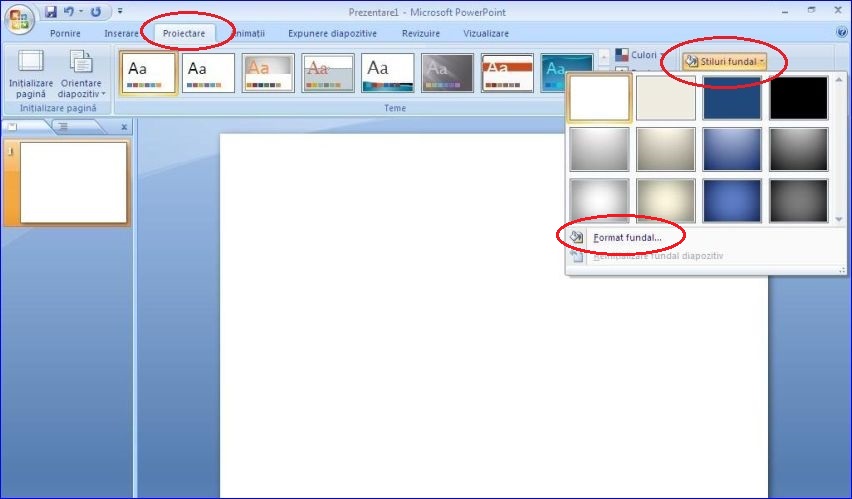
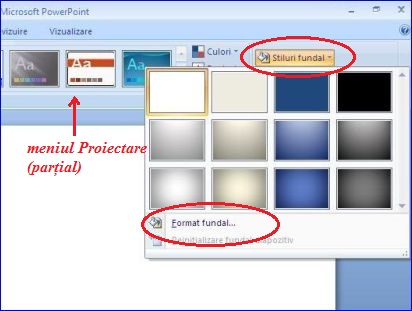
- comanda Format fundal (Format Background...) ne oferă variante de fundal :
- o culoare (umplere solidă)
- mai multe culori efect degrade (umplere gradient)
- imagini din fișiere sau din colecția Miniaturi Clip Art (umplere imagine)
- efecte de gresie (umplere textură)
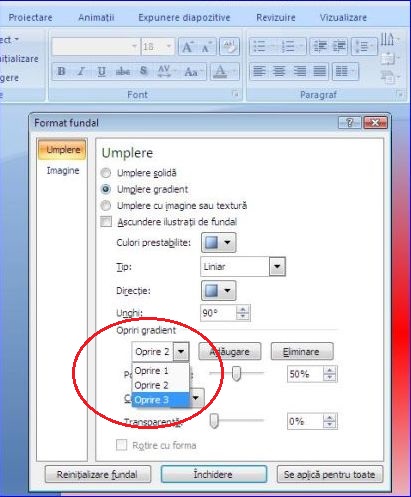
- pentru Umplere gradient urmăm pașii :
a) alegem Tipul zonelor colorate : benzi liniare, cercuri concentrice, dreptunghiuri
b) alegem Direcția benzilor (orizontală, verticală, diagonală) sau Unghiul
c) reglăm zona de Stop (Oprire) la fiecare culoare și numărul lor

Inserarea și formatarea obiectelor
- informațiile afișate în diapozitive sunt cuprinse în diferite elemente de conținut (obiecte) :
- casete cu text
- scriere artistică Wordart
- imagini
- antet și subsol
- tabele
- forme (Shapes)
- legături (Hyperlink)
- diagrame
- anumite tipuri de fișiere audio, video etc.
- folosim meniul Inserare (Insert) :


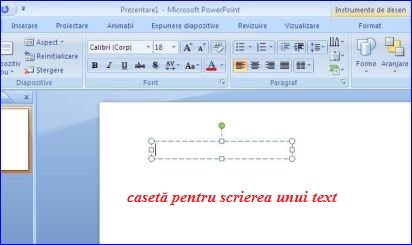
- Caseta pentru text se trasează cu mouse și o putem deplasa în orice poziție prin tragere sau rotire.
- textul scris în casetă poate fi formatat și aliniat cu comenzile din Pornire (Home) -> Font, Paragraf.
- caseta cu textul introdus poate fi redimensionată prin tragerea marginilor.

- caseta Antet și subsol conține informații care vrem să se repete în toate diapozitivele (data și ora, număr diapozitiv, text pt.subsol) :
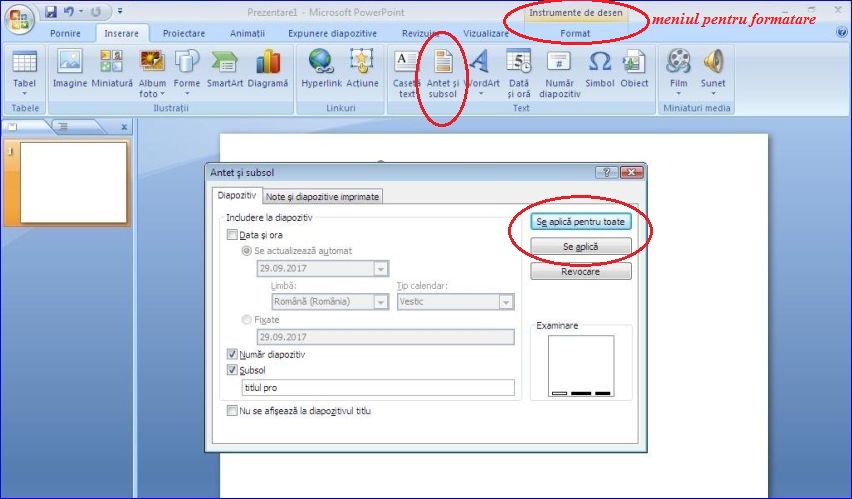
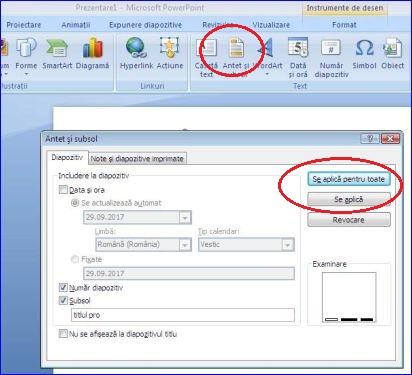
- toate obiectele pot fi formatate după selectarea cu mouse, cu meniul care apare în dreapta Instrumente... (Tools) -> Format
Efecte de tranziție între diapozitive
- animația la trecerea dintre diapozitive "dă viață" prezentării.
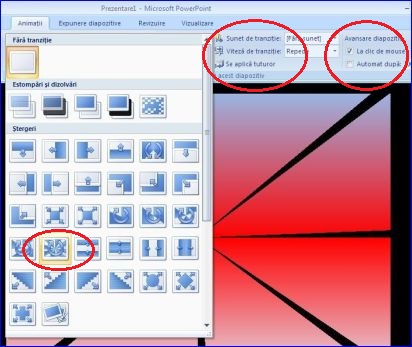
- folosim meniul Animații (Animation) și urmăm pașii :
a) Animații (Animation) -> Tranziție la acest diapozitiv (Transitions)
b) alegem un efect de mișcare
c) alegem viteza mișcării, avansul (la click mouse sau automat după n secunde) și eventual un sunet
d) aplicăm setările la diapozitivul curent sau la toate

Animații particularizate
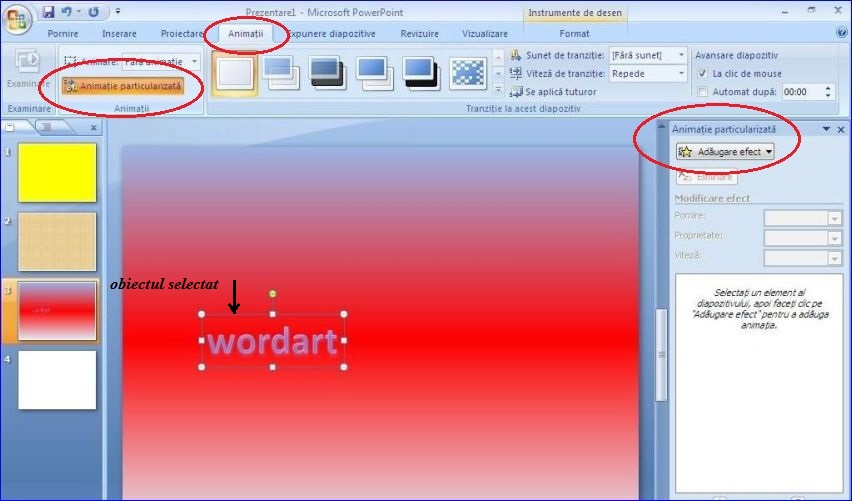
- folosim meniul Animații (Animation) și urmăm pașii :
a) selectăm o casetă text, imagine, wordart etc.
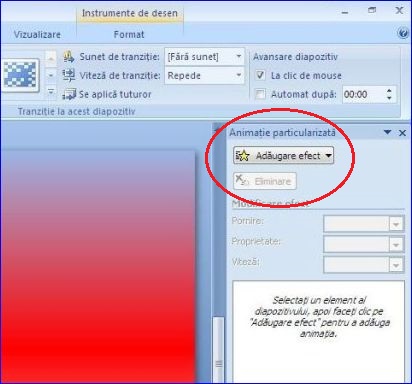
b) Animații -> Animație particularizată -> Adăugare efect
c) alegem efectul de intrare, ieșire, rotiri, creșteri etc.
- există comenzi pentru Eliminare efect, Modificare efect, Setări (durata, modul de pornire etc.).
Exerciţii
1. Creați cinci diapozitive necompletate
2. Stabiliți fundalurile diapozitivelor :
- pentru diapozitivul 4: o culoare (solid fill)
- pentru diapozitivul 1: culori gradient dispuse liniar în unghi de 45∘, cu patru stopuri având culorile roșu, negru, alb, verde
- pentru diapozitivul 2: tip textură cu aspect de picături de apă (water droplets)
- pentru diapozitivul 3: o imagine preluată dintr-un fișier
- Schimbați fundalul diapozitivelor alegând un șablon automat
3. Adăugați conținuturi :
- în diapozitivul 1: numele cu scriere artistică Wordart
- în diapozitivul 2: o casetă cu o strofă (câteva rânduri) dintr-o poezie. Formatați textul alegând o culoare, fontul arial, mărimea 18, aliniere pe mijloc
- în diapozitivul 3: adăugați o imagine dintr-un fișier, pe care o plasați în mijloc și îi adaptați mărimea ca să încapă
- adăugați în toate diapozitivele la subsol numele vostru și numărul diapozitivului
4. Adăugați animație :
- tranziția diapozitivelor: un efect oarecare, o viteză mai lentă, trecerea între diapozitive să se facă la click cu mouse
- pentru caseta de text din diapozitivul 2 stabiliți o animație cu efect de ieșire
- pentru imaginea din diapozitivul 3 stabiliți o animație cu efect de intrare
5. Salvați și rulați prezentarea de la început