Tipuri de obiecte în Word
- Obiectele sunt informații pe care le introducem în documentul Word preluate din fișiere create cu diferite programe sau în alte sesiuni de lucru.
- Tipuri de obiecte în Word :
- Text preluat din alt fișier (de exemplu : txt, pdf, pagină html din Internet sau alt document Word)
- Scriere artistică (WordArt)
- Imagini (Pictures)
- Forme geometrice (Shapes)
- Icons
- Formule matematice complexe (Equation)
- Diagrame (Chart)
- Organigrame (SmartArt)
Operații cu obiecte
- introducem obiectele 2-8 cu comenzile din meniul Inserare (Insert) :


- deplasarea unui obiect în alt loc din document :
a) selectăm obiectul cu mouse
b) apoi folosim tastele săgeți sau prin tragere cu butonul stâng mouse
- ștergerea unui obiect din document :
a) selectăm obiectul cu mouse
b) apoi tastăm Delete
- formatarea obiectelor 2-8 se face cu comenzile din meniurile Instrumente... (Tools) care apar în dreapta.
1. Text preluat dintr-un document sursă
- introducem textul cu tehnica copy/ paste sau cut/ paste între fișierul sursă și destinație :
a) selectăm cu mouse în fișierul sursă textul de preluat
b) click dreapta pe selecție -> copy (copiere)/ cut (mutare)
c) paste (lipire) în documentul destinație
- pentru formatarea textului introdus :
a) selectăm cu mouse textul
b) folosim meniul Pornire (Home)
2. Scrierea artistică (WordArt)
- scrierea artistică se folosește ocazional pentru titluri sau părți scurte de text.
- pentru introducere urmăm pașii :
a) meniul Inserare (Insert) -> WordArt
b) introducem textul în caseta care apare
- pentru formatare scrierii artistice :
folosim comenzile care apar în caseta de introducere sau
a) selectăm cu mouse scrierea artistică
b) folosim meniul Instrumente WordArt (WordArt Tools) -> Formatare (Format).
3. Imagini (Pictures)
- pentru introducerea unei imagini dintr-un fișier urmăm pașii :
a) meniul Inserare -> Imagine (Insert -> Pictures)
b) selectăm fișierul dorit în fereastra de selecție
- pentru formatarea imaginilor :
a) selectăm cu mouse imaginea
b) folosim meniul Instrumente Imagini (Pictures Tools) -> Formatare (Format)
4. Forme geometrice (Shapes)
- există un număr mare de forme disponibile : săgeți, segmente, pătrat, cerc, paralelogram, dreptunghi etc.
- pentru introducere urmăm pașii :
a) meniul Inserare -> Forme (Insert -> Shapes)
b) alegem forma dorită din meniul care apare
c) trasăm forma aleasă cu mouse în locul dorit
- pentru formatarea formelor :
a) selectăm cu mouse forma
b) folosim meniul Instrumente de desen -> Formatare (Format)
- în interiorul formelor închise putem adăuga și apoi formata un text :
a) selectăm cu mouse forma
b) folosim meniul rapid click dreapta -> Adăugare text (Add text)
5. Iconițe (Icons)
- iconițele sunt desene mici simbolice, comanda este disponibilă în versiunile mai noi ale programului.
- pentru introducere urmăm pașii :
a) meniul Inserare (Insert) -> Icons
b) selectăm iconița din fereastra de selecție
c) trasăm iconița aleasă cu mouse în locul dorit
6. Formule matematice complexe (Equation)
- pentru introducere urmăm pașii :
a) meniul Inserare -> Ecuație (Insert → Equation)
b) selectăm un model predefinit de formulă din meniul care apare
c) în caseta formulei o modificăm conform nevoilor
- pentru modificarea formulei :
a) selectăm cu mouse formula
b) folosim meniul Instrumente Ecuație -> Proiectare
- pentru formatarea formulei :
a) selectăm cu mouse formula
b) folosim meniul Pornire (Home)
7. Diagrame (Chart)
- pentru introducere urmăm pașii :
a) meniul Inserare -> Diagramă (Insert -> Chart)
b) selectăm un model de diagramă din fereastra care apare -> OK
c) completăm parametrii diagramei într-un tabel Excel atașat și salvăm
- proiectarea diagramelor presupun cunoștințe despre programul Excel.
8. Organigrame (SmartArt)
- pentru introducere urmăm pașii :
a) meniul Inserare (Insert) -> SmartArt
b) selectăm un model de organigramă din fereastra care apare -> OK
- pentru formatarea organigramei :
a) selectăm cu mouse organigrama
b) folosim meniul Instrumente organigrame (SmartArt Tools) -> Proiectare (Design) / Formatare (Format)
Aplicații
Aplicația 1. Creați schema logică pentru calculul maximului a două numere :
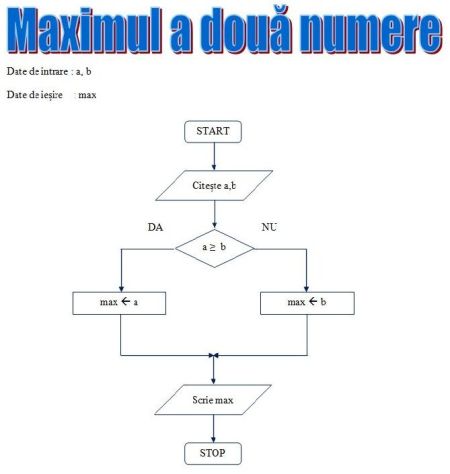
- o schemă logică este o reprezentare grafică (cu forme geometrice) a algoritmului de rezolvare a unei sarcini de lucru. Adică pașii de urmat și ordinea lor pentru executarea unei sarcini de lucru pornind de la niște date de intrare până la obținerea unui rezultat.
- Indicații :
- documentul să încapă într-o singură pagină (A4) pe ecran
- introduceți formele geometrice suficient de mari cât să încapă textul dar fără mărime în exces
- aranjați cât mai frumos și simetric formele în pagină prin selectare și tragere cu mouse sau cu tastele săgeți
- după ce formele sunt bine poziționate și fără distanțe prea mari între ele, trasați săgețile care le unesc
- săgețile frânte sunt formate dintr-un segment la capătul căruia este o săgeată