Reactualizare
- programul de interfață din Windows 8 ne oferă : ecrane (de intrare, Start, Desktop, de blocare), bare (Taskbar, Charms), ferestre, obiecte de control :


Comenzi elementare Windows 8.1
- Pornirea, repornirea, oprirea calculatorului
- Setarea fundalului ecranului desktop
- Setarea unui screen-saver
- Setarea rezoluției ecranului
- Setări în bara de programe Taskbar (proprietăți, volum sunet, data și ora, tastatura)
- Decuplarea unui stick de memorie
- Comenzi din bara Charms (setarea luminozității, volum sunet, tastatura etc.)
- Informații despre calculator
- Închiderea programelor blocate
- Închiderea programelor Windows 8
- Utilizarea imprimantei
1. Pornirea, repornirea, oprirea calculatorului
- Pornirea se face de la butonul hardware de pe unitatea de sistem.
- la pornire se execută programele BIOS din ROM care verifică configurația obligatorie a calculatorului (RAM, tastatură) și încarcă în RAM nucleul SO.
- Repornirea (Restart) se face dacă s-a blocat calculatorul sau atunci când ne-o cere un program (de obicei după instalarea lui).
- executarea repornirii :
- cu mouse de la butonul afișat în ecranul START sau în bara Charms
- cu combinația de taste Ctrl-Alt-Del (mai rar, în caz de blocaj)
- de la butonul hardware de pornire (numai în caz de blocaj)
- Oprirea (Shut down) corectă se face de la butonul afișat în ecranul START sau în bara Charms :

a) repornire, oprire din ecranul Start -> buton

b) repornire, oprire din bara Charms -> Settings -> buton


- oprirea corectă o facem pentru :
- salvarea datelor rămase în memorie astfel că evităm pierderea acestora
- parcarea capetelor de citire/scriere ale harddiskului și evităm defectarea acestuia în timp
- înainte de oprire salvăm datele din unele programe, închidem programele care se execută, oprim echipamentele periferice.
- ATENȚIE ! Calculatorul oprit are curent electric dacă nu îl scoatem din priză !
2. Setarea fundalului ecranului desktop
meniul rapid al ecranului -> Personalise -> Desktop Background -> Picture location
alegem directorul și imaginea -> Save changes

a) meniul rapid al ecranului -> Personalise

b) Desktop Background

c) din Picture location alegem directorul, imaginea -> Save changes

a) meniul rapid -> Personalise

b) Desktop Background

c) alegem directorul și imaginea

d) salvare
3. Setarea unui screen-saver
- screen saver (economizor ecran) este o animație care apare dacă nu folosim tastatura și mouse un interval de timp stabilit (se prelungea durata de funcționare a monitoarelor cu tub catodic) :
meniul rapid al ecranului -> Personalise -> Screen Saver
alegem opțiunile : modelul, timpul de declanșare -> OK/Apply
a) meniul rapid al ecranului -> Personalise

b) Screen Saver

c) alegem modelul, intervalul de timp -> OK/Apply


- există și alte setări pentru pauza sistemului : ecranul de blocare, modul sleep.
4. Setarea rezoluției ecranului
- rezoluția este numărul maxim de puncte (pixeli) care pot fi afișați pe ecranul monitorului.
- rezoluția NU înseamnă calitatea imaginii pentru că nu este singurul factor care o influențează.
- se exprimă în forma nr. pixeli pe orizontală X nr. pixeli pe verticală
- valorile uzuale ale rezoluției sunt :
- 640x480
- 800x600
- 1280x720 (HD)
- 1280x1024
- 1600x1200
- 1920x1080 (Full HD)
- plăcile video moderne (acceleratoare grafice) permit modificarea rezoluției ecranului.
- setarea rezoluției :
meniul rapid al ecranului -> Screen resolution
în caseta Screen Resolution alegem valoarea -> OK


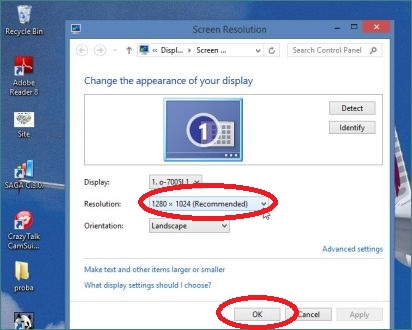
5. Setări în bara de programe Taskbar :
a) proprietățile barei (blocare, autoascundere etc.)
b) volumul sunetului, data și ora, tastatura
a) setăm proprietățile barei (blocare, autoascundere etc.) :
meniul rapid al barei -> Properties
setăm proprietățile din secțiunile Taskbar și Navigation -> OK

a) meniul rapid al barei -> Properties

b) din secțiunea Taskbar : blocarea barei, autoascunderea -> OK/Apply

c) din secțiunea Navigation : apariția ecranului Start -> OK/Apply

a) meniul rapid -> Properties

b) blocare bară etc.->OK/Apply
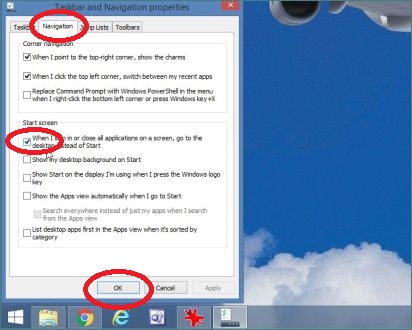
c) apariția ecr. Start -> OK/Apply
b) setăm volumul sunetului, data și ora, tastatura :


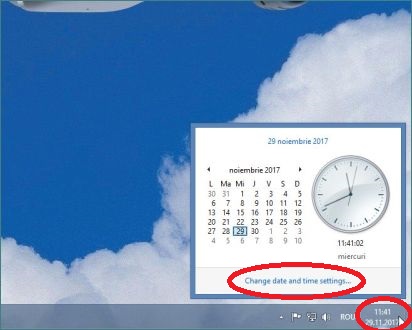

6. Decuplarea unui stick de memorie
- după ce am folosit un stick de memorie trebuie decuplat cu o comandă ca să fim siguri că datele s-au salvat complet, abia apoi îl extragem din mufa USB :
click dreapta în bara Taskbar pe iconiță -> Eject...
după dispariția iconiței stickului îl scoatem din mufă


7. Comenzi din bara Charms :
- personalizări (fundal, screen-saver etc.)
- informații despre calculator PC Info
- setăm luminozitatea, volumul sunetului, tastatura
- oprirea calculatorului Power


8. Informații despre calculator (configurația)
- Informații de bază (RAM, microprocesor etc.) :
meniul rapid This PC -> Properties - Componentele hardware :
meniul rapid This PC -> Properties -> Device Manager

a) meniul rapid This PC -> Properties
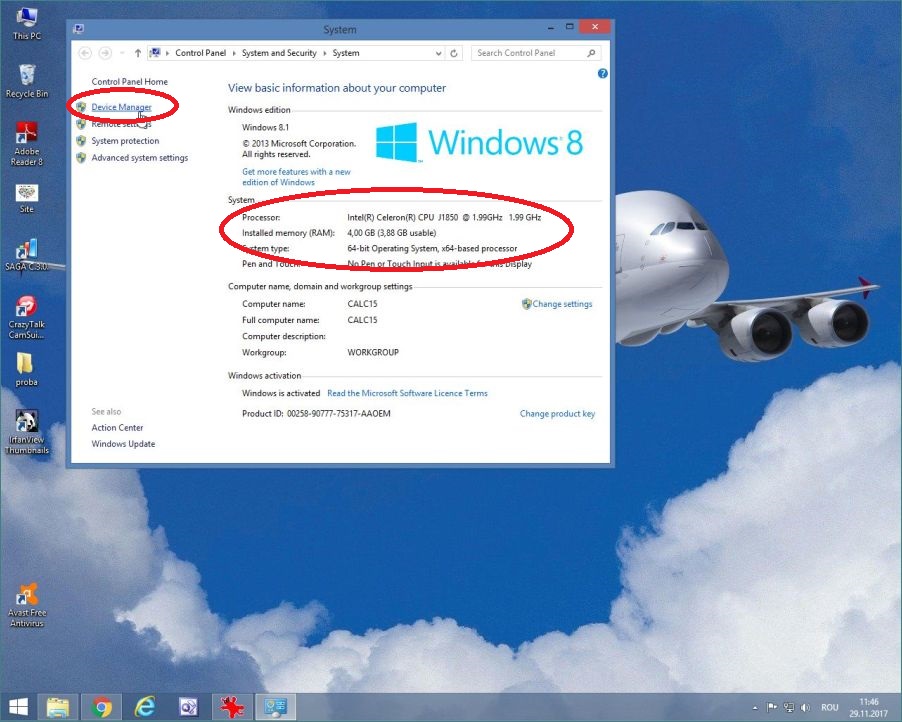
b) informații de bază și comanda Device Manager

c) caseta cu componente hardware

a) meniul rapid This PC -> Properties

b) informații și c-da Device Manager

c) caseta cu componentele hardware
9. Închiderea programelor blocate
tastăm combinația Ctrl+Alt+Del -> Task Manager -> Processes
click pe numele programul blocat Not responding -> End Task


10. Închiderea programelor Windows8
- programele Windows8 care lucrează în tot ecranul se închid cu combinația de taste Alt+F4, sau cu butonul X (dacă există).
11. Utilizarea imprimantei
- verificăm dacă este conectat cablul de alimentare la priză și cablul de transmisie la unitatea de sistem, apoi acționăm butonul de pornire.
- înaintea primei utilizări, instalăm programele driver pentru sistemul de operare cu ajutorul unui program (Setup sau Install), aflat de pe CD-ul de instalare sau descărcat din Internet.
- comanda de tipărire se execută din diferite programe, de exemplu din MS Word, Paint, Notepad.
Aplicaţii
- Setați ca fundal pe desktop o imagine pe care o descărcați din Internet. Observați condițiile estetice pe care trebuie să le îndeplinească imaginea (dimensiune, raport lățime/înălțime).
- Setați pe fundal o culoare.
- Alegeți un screen-saver care să se declanșeze după 10 minute.
- Căutați informații despre cantitate de memorie RAM și frecvența microprocesorului.