Reactualizarea elementelor studiate
- Ce este un sistem de operare (SO) ?
- Care sunt funcțiile unui SO ?
- Ce tipuri de programe găsim în structura unui SO ?
- Ce este multitaskingul ?
Caracteristicile SO Windows
- Windows este cel mai folosit sistem de operare din țara noastră, produs de firma Microsoft.
- în timp au apărut mai multe versiuni de Windows. In prezent se folosesc versiunile 10, 11, 8, 7 (rareori), versiuni Windows Server și Windows Phone pentru smartphone, fiecare cu diferite variante.
- câteva din caracteristicile Windows :
- programele care se execută afișează informații în ferestre
- este de tip multitasking, adică permite executarea mai multor programe deodată
- are interfață grafică (GUI), adică se afișează pe ecran ferestre, bare, iconițe și alte obiecte cu care executăm sarcini de lucru
- numele suporturile de memorie externă este format din litere : C (harddiskul), D, E...
- este un soft cu licență
- pentru Windows 10 amintim :
- poate fi folosit cu ecrane tactile
- își descarcă automat și des actualizări, ceea ce este uneori deranjant pentru utilizatori
Etapele pornirii calculatorului și a sistemului de operare
- Apăsăm butonul de pornire
- Se execută programele care verifică starea calculatorului
- Se execută programul preîncărcător din grupul BIOS
- Se execută programul încărcător
- Se execută programele SO
- curentul electric pătrunde în unele componente ale calculatorului, inclusiv în memoria ROM.
- curentul electric pătrunde în ROM și se pornesc automat niște programe din grupul BIOS care verifică memoria RAM, tastatura etc. Dacă acestea nu sunt în regulă, calculatorul se blochează.
- pe ecran se afișează informații despre starea calculatorului.
- acest program încarcă în RAM programului încărcător al sistemului de operare.
- acest program încarcă în RAM nucleului sistemului de operare. Nucleul este partea de bază din SO. Restul componentelor SO se încarcă doar la nevoie.
- programele nucleului SO încep să lucreze, inclusiv programul de interfață.
- programul de interfață afișează ecranul de intrare, ecranul desktop, apoi așteaptă comenzile noastre.
Interfața Windows 10
- Windows are un program de interfață grafică cu utilizatorii, care afișează : ecrane, bare, ferestre, iconițe, obiecte de control prin care noi dăm comenzi (sarcini de lucru) calculatorului.
Exemple de elemente de interfață :


1. Ecrane și bare
- ecranul de intrare (log-in screen)
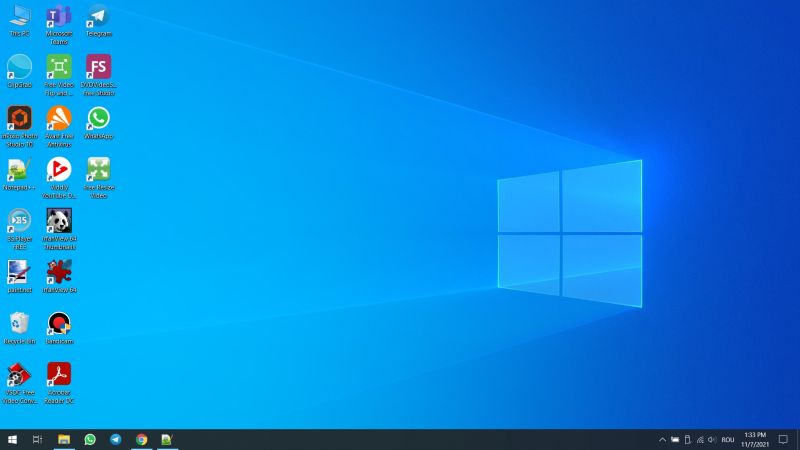
- ecranul Desktop
- bara de programe Taskbar
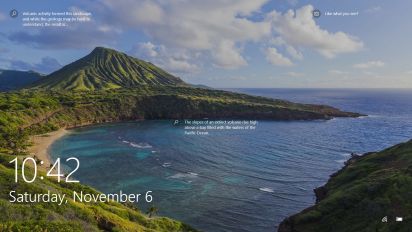
- ecranul de blocare (lock screen)
- de aici alegem un nume de utilizator (user) cu care lucrăm și parola (password). Perechile user și parolă se numesc credențiale.
- conține o imagine de fundal, iconițe ale unor programe între care This PC și Recycle Bin (elementele șterse), bara cu programe Taskbar, ferestre cu programele pornite.
- conține în stânga : butonul Windows, iconițe pentru unele programe foarte utilizate, butoane pentru ferestrele deschise.
- conține în dreapta : ora și data, volum sunet, zona de notificări etc.
- afișează o imagine de fundal și un dreptunghi cu data și ora.


2. Iconițe (pictograme)
- fac legătura rapidă la un program, un fișier cu date sau la un element hard.
- sunt două tipuri : iconițe directe și scurtături (shortcuts). Scurtăturile au o săgeată rotundă în colțul stânga-jos :

- iconițele directe reprezintă un program sau fișier cu date și dacă le ștergem dispar din calculator.
- scurtăturile conțin doar calea la un element din calculator și dacă le ștergem elementul legat rămâne în calculator.
3. Ferestre
- sunt zone dreptunghiulare cu informațiile afișate de programele care se execută.
- tipuri de ferestre :
- ferestrele pentru programele de aplicaţii
- ferestre de dialog sau casete de dialog, care conțin obiecte de control cu care reglăm diferiți parametri de lucru ai SO, mesaje de informare, sau cu erori ale sistemului.
- Windows este de tip multitasking, deci se pot executa deodată mai multe programe și apar mai multe ferestre deschise.
- ferestrele de dialog nu pot fi redimensionate. Pot avea mai multe zone de afișaj desemnate de mici etichete.
Exemple de ferestre (casete) de dialog :


- operații cu ferestre : deschidere, închidere, maximizare, minimizare, redimensionare, deplasare pe ecran, salt dintr-o fereastră în alta, aranjarea ferestrelor deschise.
- aranjarea ferestrelor deschise : click dreapta într-un loc liber din bara Taskbar -> din meniul rapid alegem aranjarea dorită :
- Ferestre în cascadă (Cascade windows)
- Ferestre în stivă (Show windows stacked)
- Ferestre una lângă cealaltă (Show windows side by side)
- Minimizare și afișarea ecranului desktop (Show the desktop)


4. Obiecte de control
- sunt elemente cu care introducem sau alegem valorile unor parametri ceruți de programe.
- sunt multe tipuri, cu diferite forme :
- ✔ casete cu text, casete cu derulor
- ✔ etichete cu text
- ✔ butoane de selecție (validare), de comandă, radio
- ✔ butonul Windows (din bara Taskbar)
- ✔ linkuri
- ✔ liste deschise și ascunse
- ✔ cursor mobil
- ✔ săgeți de direcționare înainte și înapoi
- ✔ meniuri : orizontale, verticale, rapide (contextuale), panglică, meniul START
- meniul rapid apare când facem click-dreapta pe un obiect (iconiță, bara de programe, ecran).
- meniului panglică afișează opțiuni (comenzi) sub formă de iconițe.
Exemple de obiecte :

etichete și butoane

liste ascunse

meniul rapid pt. ThisPC

meniul rapid al ecranului

meniu panglică
- Butonul Windows din Taskbar sau de pe tastatură ne dă acces la meniul START care este meniul principal din Windows :

- meniul START ne dă acces la programele instalate în calculator și la multe alte comenzi.
- meniul START poate fi schimbat ca să arate simplu ca în Windows 7, să ocupe tot ecranul ca în Windows 8 sau altă mărime. Putem modifica elementele pe care să le afișeze, iconițe și dreptunghiuri (dale) pentru programe.
Exemple de meniuri START :


- Exerciții - Recunoașteți diferitele obiecte de interfață afișate pe ecran.