Reactualizarea elementelor studiate
- Ce este un sistem de operare (SO) ?
- Care sunt funcțiile unui SO ?
- Ce tipuri de programe găsim în structura unui SO ?
- Ce este multitaskingul ?
Caracteristicile SO Windows
- Windows este cel mai folosit sistem de operare din țara noastră, produs de firma Microsoft.
- în laborator avem versiunile Windows 8.1 și 10.
- câteva dintre caracteristicile Windows :
- programele care se execută afișează informațiile în ferestre
- este de tip multitasking, adică permite executarea mai multor programe deodată
- are interfață grafică (GUI), adică se afișează pe ecran ferestre, bare, iconițe și alte obiecte cu care executăm sarcini de lucru
- numele suporturile de memorie externă este format din litere : C (hard diskul), D, E...
- este un soft cu licență
- pentru Windows 8.1 mai amintim că :
- poate fi folosit cu ecrane tactile
- permite execuția unor programe de tip Full Screen, care folosesc tot ecranul în loc de ferestre
Etapele pornirii calculatorului și a sistemului de operare
- Apăsăm butonul de pornire
- Se execută programele care verifică starea calculatorului
- Se execută programul preîncărcător din grupul BIOS
- Se execută programul încărcător
- Se execută programele SO
- curentul electric pătrunde în unele componente ale calculatorului, inclusiv în memoria ROM.
- curentul electric pătrunde în ROM și se pornesc automat niște programe din grupul BIOS care verifică memoria RAM, tastatura etc. Dacă acestea nu sunt în regulă, calculatorul se blochează.
- pe ecran se afișează informații despre starea calculatorului.
- acest program încarcă în RAM programului încărcător al sistemului de operare.
- acest program încarcă în RAM nucleului sistemului de operare. Nucleul este partea de bază din SO. Restul componentelor SO se încarcă doar la nevoie.
- programele nucleului SO încep să lucreze, inclusiv programul de interfață.
- programul de interfață afișează ecranul de intrare, ecranul START sau desktop, apoi așteaptă comenzile noastre.
Interfața Windows 8.1
- Windows are un program de interfață grafică cu utilizatorii, care afișează : ecrane, bare, ferestre, iconițe, obiecte de control prin care noi dăm comenzi (sarcini de lucru) calculatorului.
Exemple de elemente de interfață :


1. Ecrane
- ecranul de intrare
- ecranul START
- ecranul Desktop
- ecranul de blocare (lock screen)
- de aici alegem un nume de utilizator (user) cu care lucrăm și parola (password). Perechile user și parolă se numesc credențiale.
- în laborator credențialele sunt : user = elev, și parola = elev
- conține iconițe și dale (dreptunghiuri) pentru programele instalate, butoane pt. oprirea calculatorului, schimbare user și casetă de căutare a programelor.
- în alte versiuni Windows decât 8, în loc de ecranul START avem meniul START unde găsim programele.
- conține o imagine de fundal, iconițe ale unor programe între care This PC și Recycle Bin (elementele șterse), bara cu programe Taskbar, ferestre cu programele pornite.
- afișează o imagine de fundal și un dreptunghi cu data și ora.
2. Bare
- bara de programe Taskbar
- bara Charms (laterală dreapta)
- bara laterală stânga cu programele Full Screen pornite
- conține: butonul Windows, iconițe pentru unele programe utilizate des, butoane pentru ferestrele deschise, ora și data, volum sunet etc.
- apare când punem cursorul mouse în colțul dreapta-sus și dispare când îndepărtăm cursorul mouse de la colț.
- are culoare neagră sau transparentă și conține câteva iconițe.
- apare când punem cursorul mouse în colțul stânga-sus și dispare când îndepărtăm cursorul mouse de la colț.
- are culoare neagră și conține dalele programelor deschise.
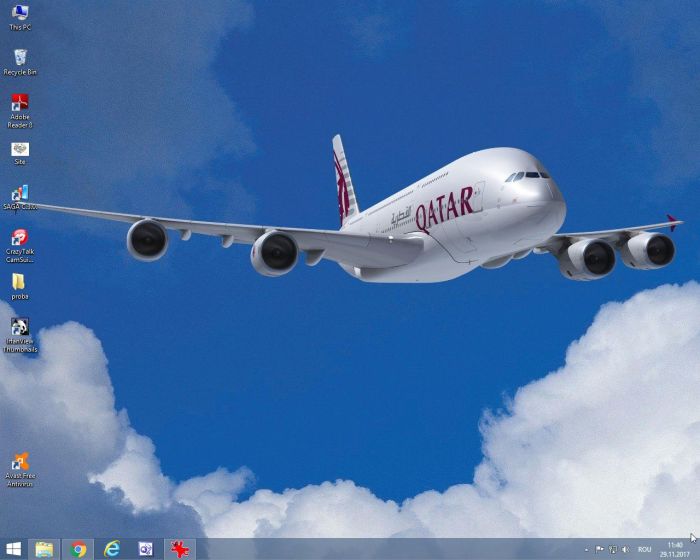
ecranul Desktop și bara Taskbar

ecranul Desktop, barele Taskbar și Charms

ecranul START

ecranul Desktop și bara Taskbar

ecranul Desktop, barele Taskbar și Charms

ecranul START
3. Iconițe (pictograme)
- fac legătura rapidă la un program, un fișier cu date sau la un element hard.
- sunt două tipuri : iconițe directe și scurtături (shortcuts). Scurtăturile au o săgeată rotundă în colțul stânga-jos :
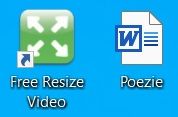
- iconițele directe reprezintă un program sau fișier cu date și dacă le ștergem dispar din calculator.
- scurtăturile conțin doar calea la un element din calculator și dacă le ștergem elementul legat rămâne în calculator.
4. Ferestre
- sunt zone dreptunghiulare cu informațiile afișate de programele care se execută.
- tipuri de ferestre :
- ferestrele pentru programele de aplicaţii
- ferestre de dialog sau casete de dialog, care conțin obiecte de control cu care reglăm diferiți parametri de lucru ai SO, mesaje de informare, sau cu erori ale sistemului.
- Windows este de tip multitasking, deci se pot executa deodată mai multe programe și apar mai multe ferestre deschise.
- ferestrele de dialog nu pot fi redimensionate. Pot avea mai multe zone de afișaj desemnate de mici etichete.
Exemplu de ferestre (casete) de dialog :


- operații cu ferestre : deschidere, închidere, maximizare, minimizare, redimensionare, deplasare pe ecran, salt dintr-o fereastră în alta, aranjarea ferestrelor deschise.
- aranjarea ferestrelor deschise : click dreapta într-un loc liber din bara Taskbar -> din meniul rapid alegem aranjarea dorită :
- Ferestre în cascadă (Cascade windows)
- Ferestre în stivă (Show windows stacked)
- Ferestre una lângă cealaltă (Show windows side by side)
- Minimizare și afișarea ecranului desktop (Show the desktop)


5. Obiecte de control
- sunt elemente cu care introducem sau alegem valorile unor parametri ceruți de programe.
- tipuri de obiecte de control :
- ✔ casete cu text, casete cu derulor
- ✔ etichete cu text
- ✔ butoane de selecție (validare), de comandă, radio
- ✔ butonul Windows (din bara Taskbar)
- ✔ linkuri
- ✔ liste deschise și ascunse
- ✔ cursor mobil
- ✔ săgeți de direcționare înainte și înapoi
- ✔ meniuri : orizontale, verticale, rapide (contextuale), panglică
- meniul rapid apare când facem click-dreapta pe un obiect (iconiță, bara de programe, ecran).
- meniului panglică afișează opțiuni (comenzi) sub formă de iconițe.
Exemple de obiecte :

etichete și butoane

liste ascunse

meniul rapid al aplicației ThisPC

meniul rapid al ecranului

meniu de tip panglică
- cu Butonul Windows din Taskbar sau de pe tastatură trecem din ecranul Desktop în ecranul START și invers :

- Exerciții - Recunoașteți diferitele obiecte de interfață afișate pe ecran.